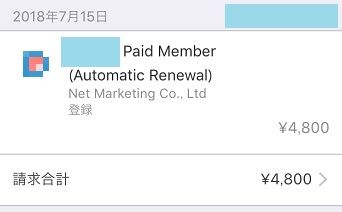
アップル で既に決済したアプリ の購入履歴がなぜか保留扱いになった話
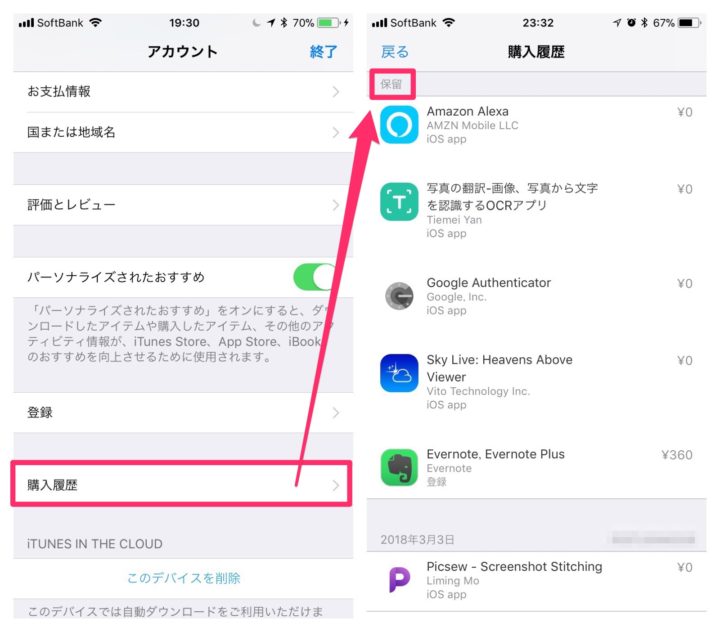
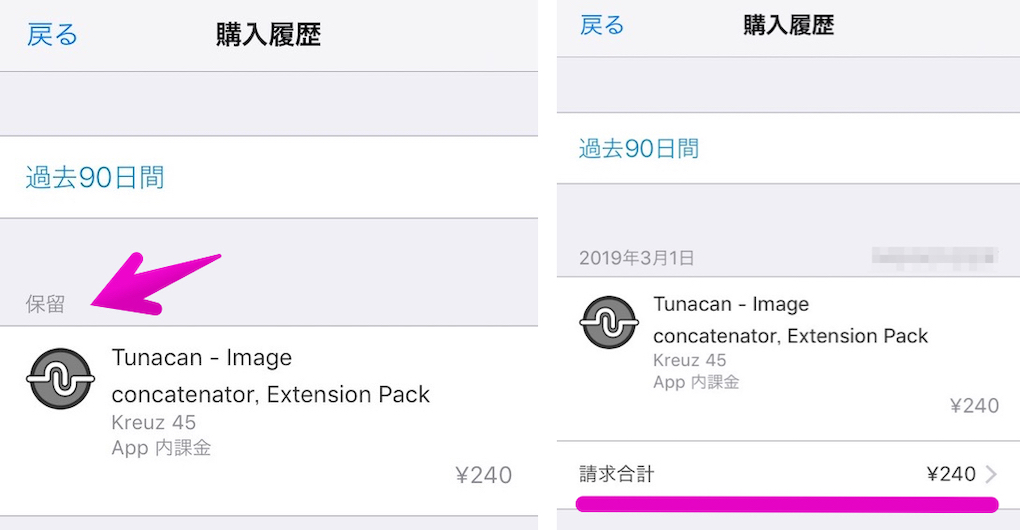
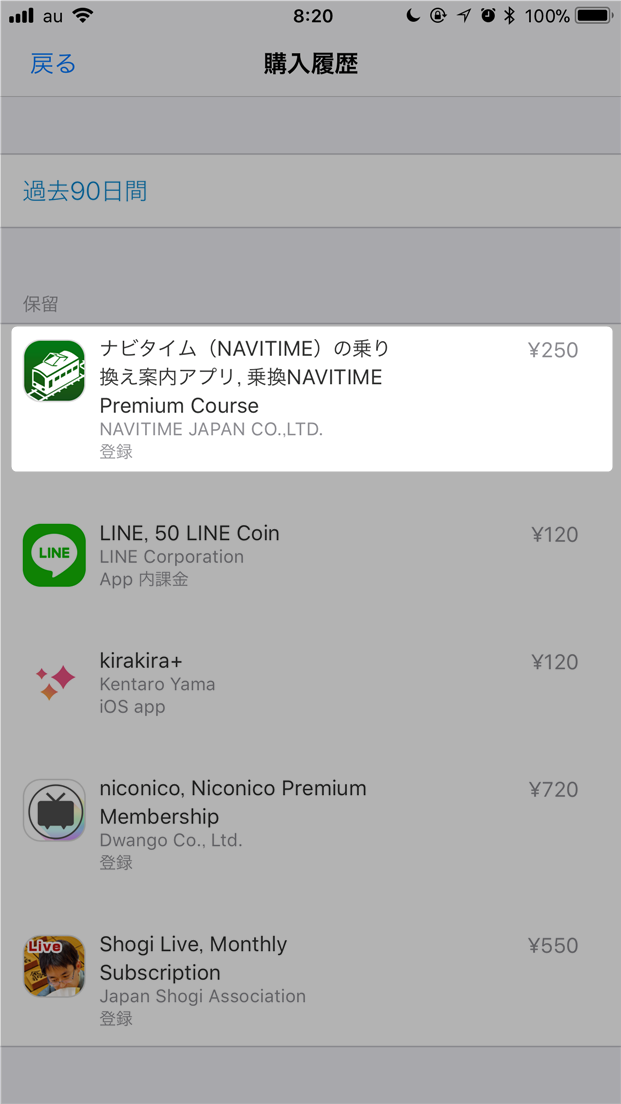
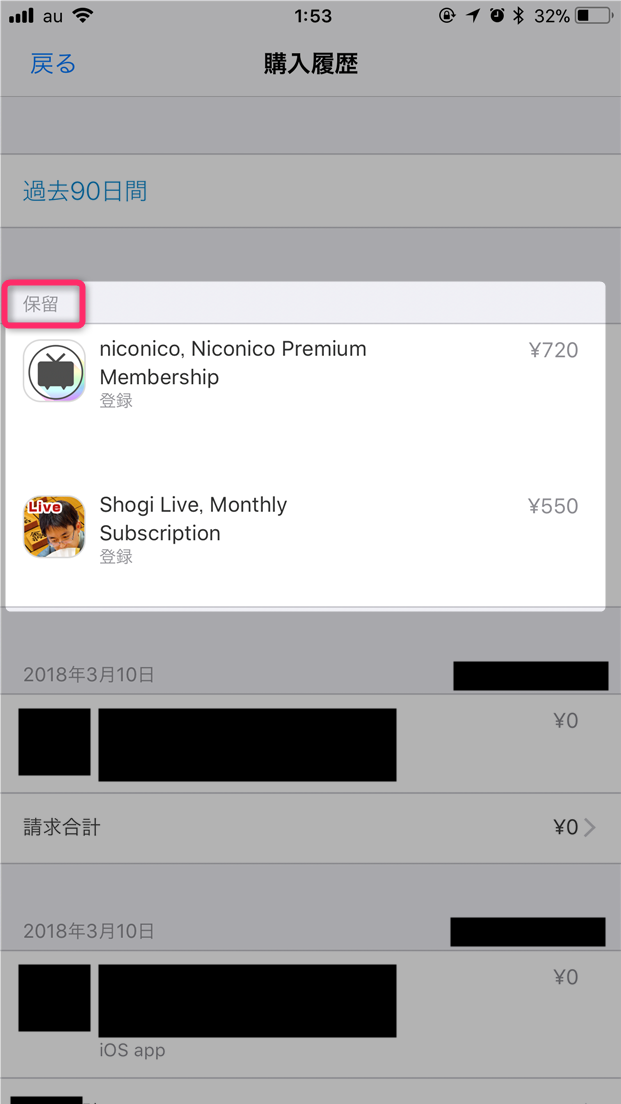
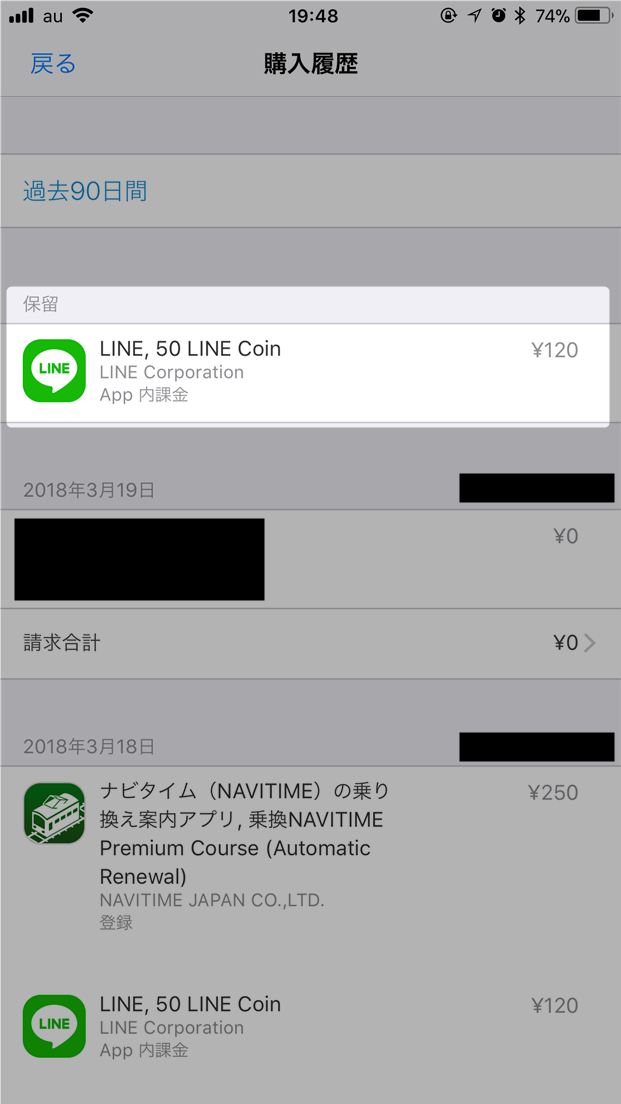
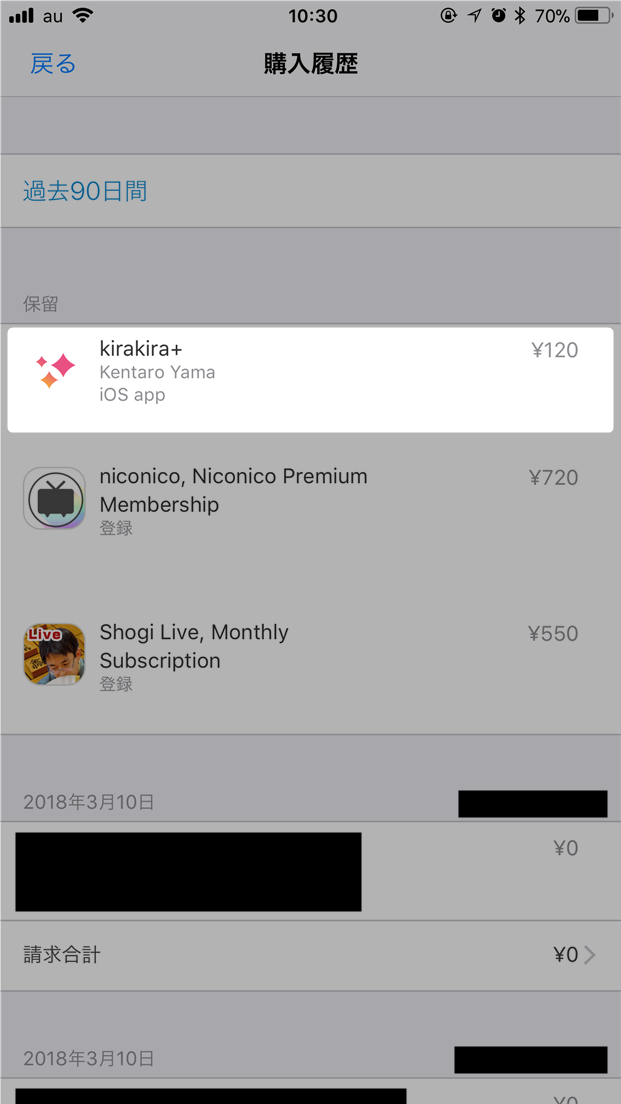
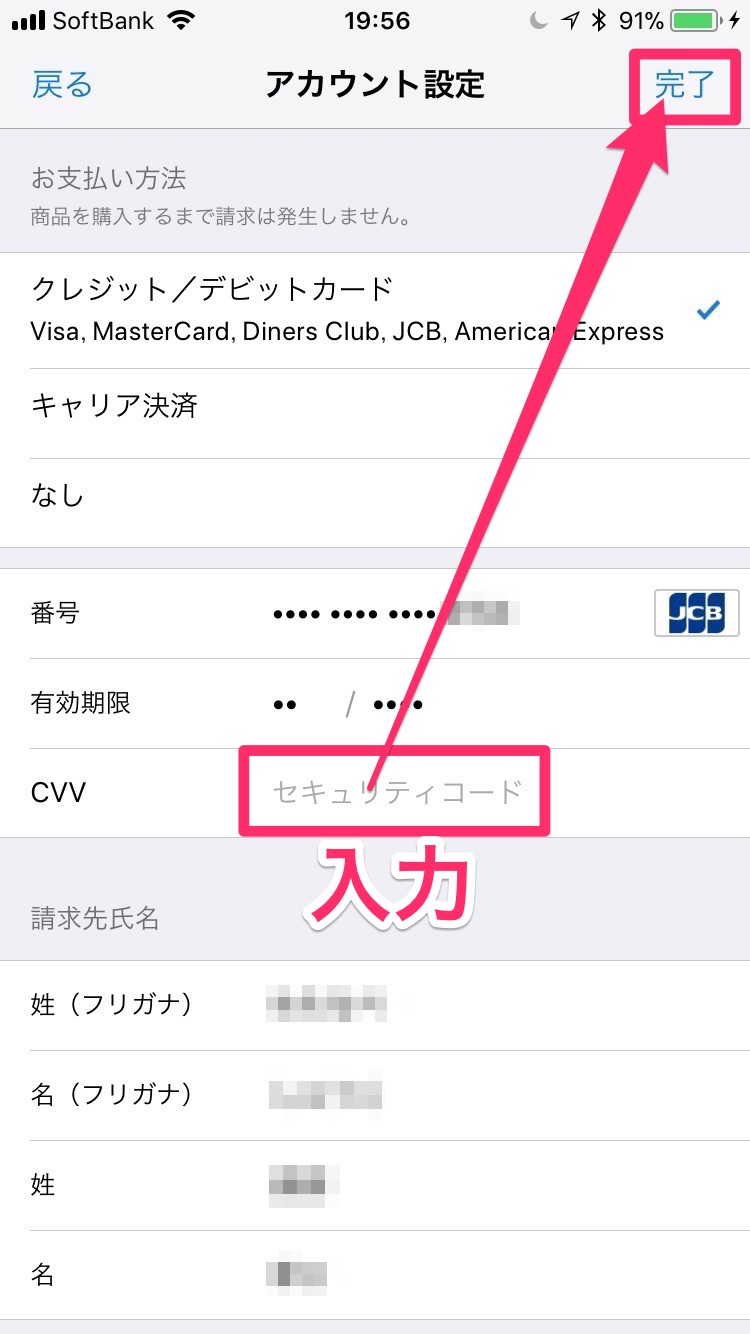
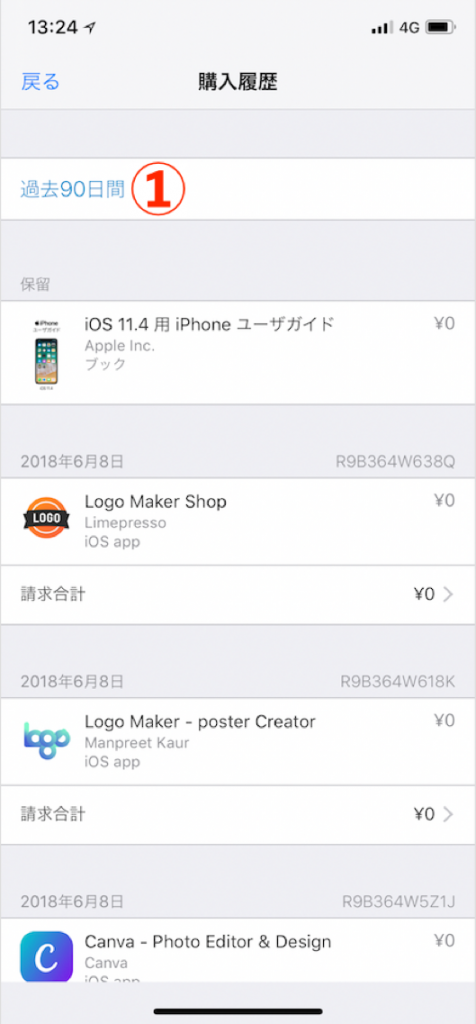
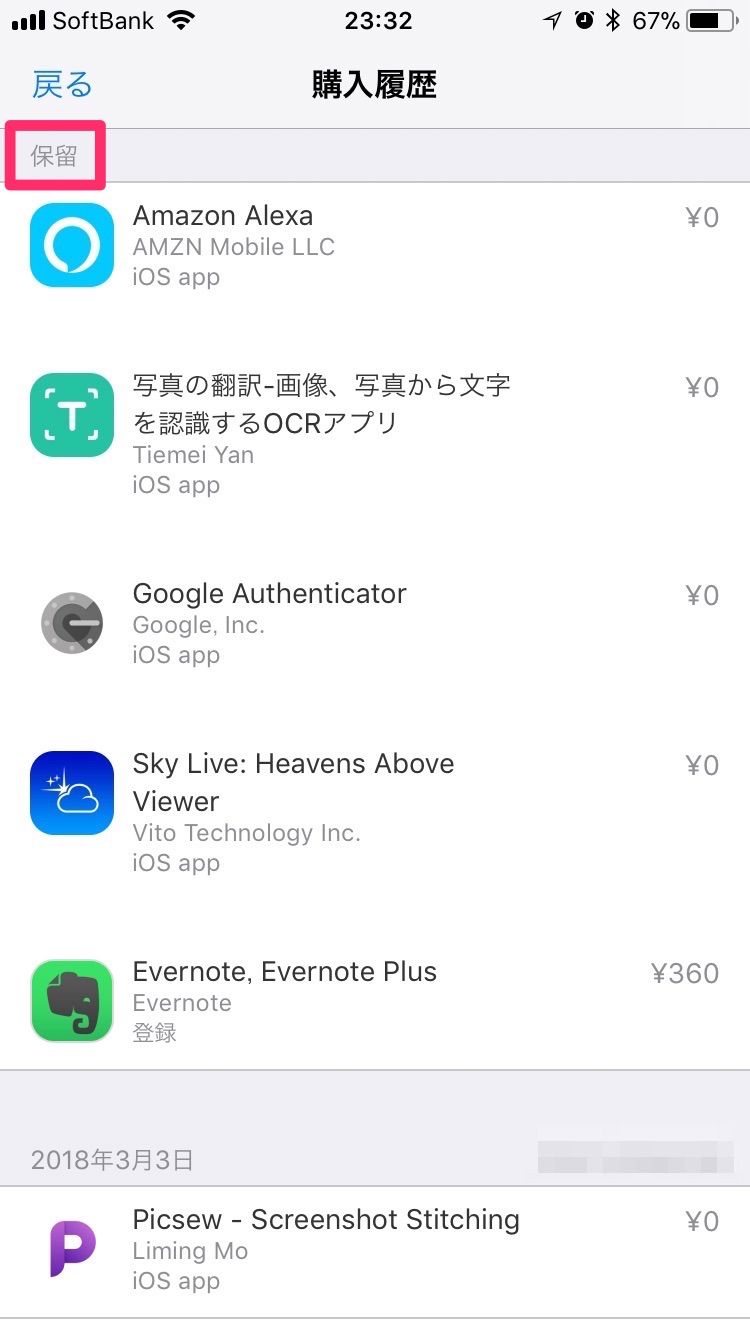
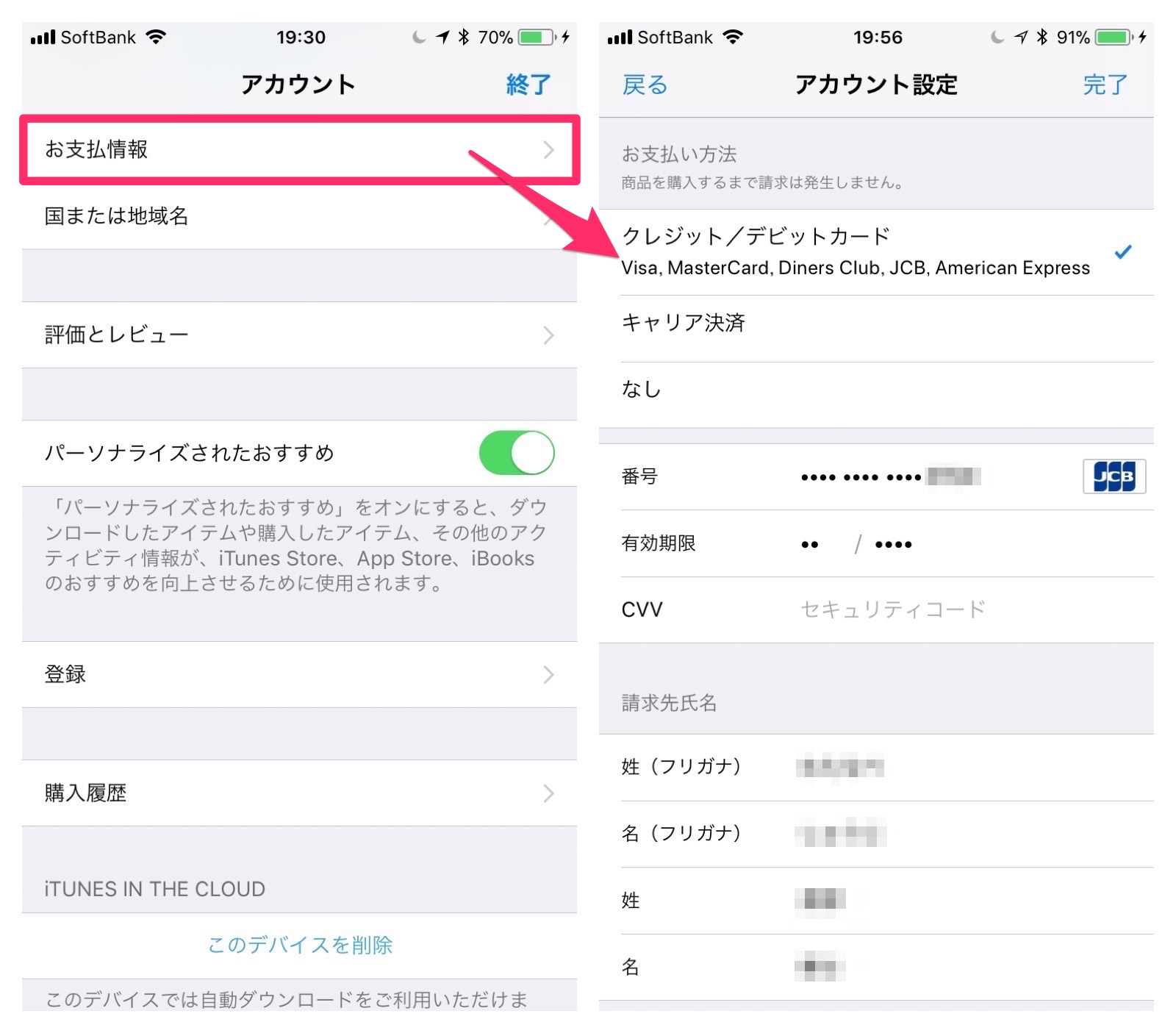
3 iTunesの購入履歴が見られない時は? 31 iPhoneの場合; 調べたところクレジットカードの設定がされていないor Apple Payの残高不足などなどの時に表示されるようだ。 つまり購入代金が足りてないから保留になるらしい。 設定を確認したがクレジットカードは当然期限内のものだし使用できている物だった。
Iphone 購入履歴 保留 クレジット
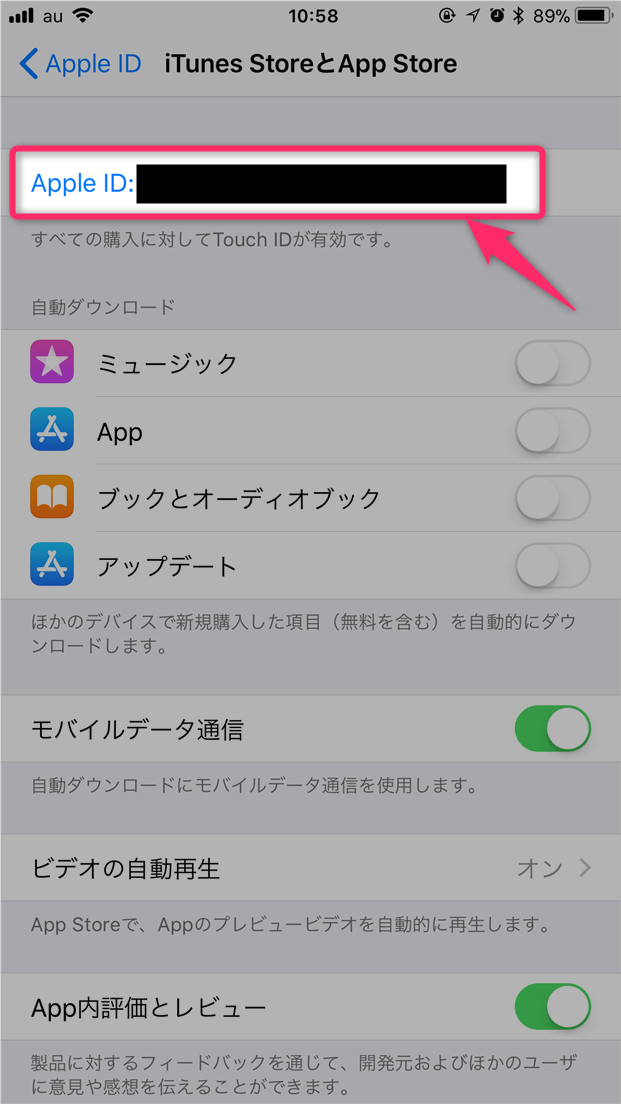
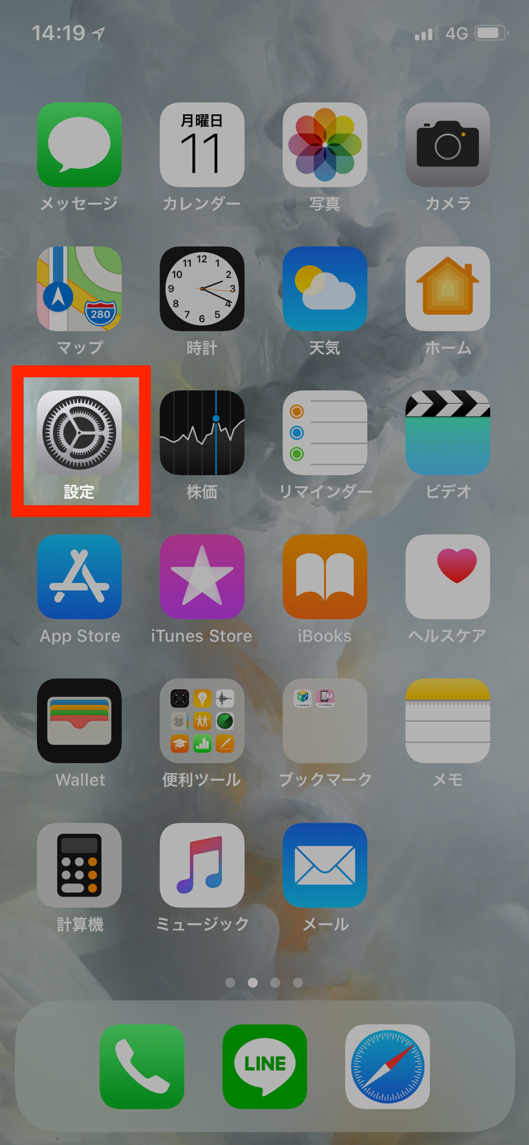
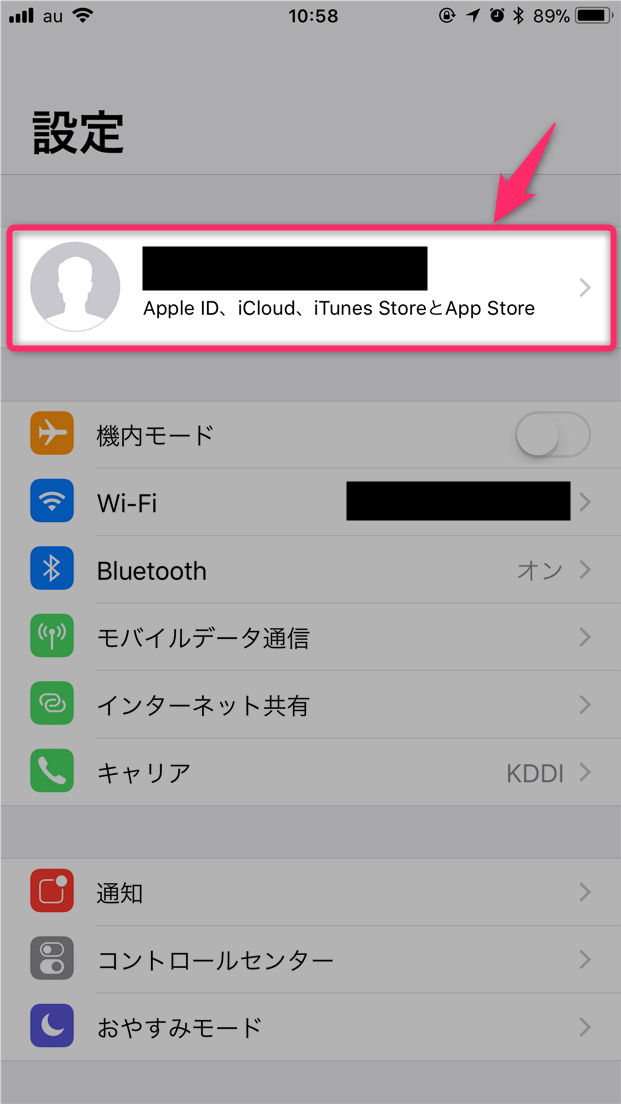
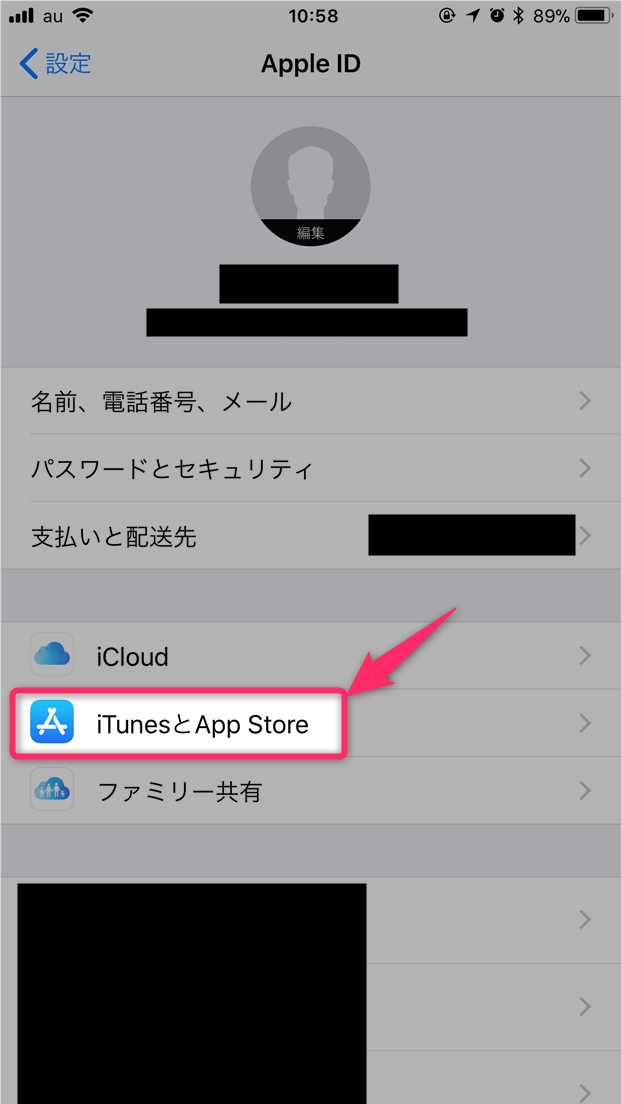
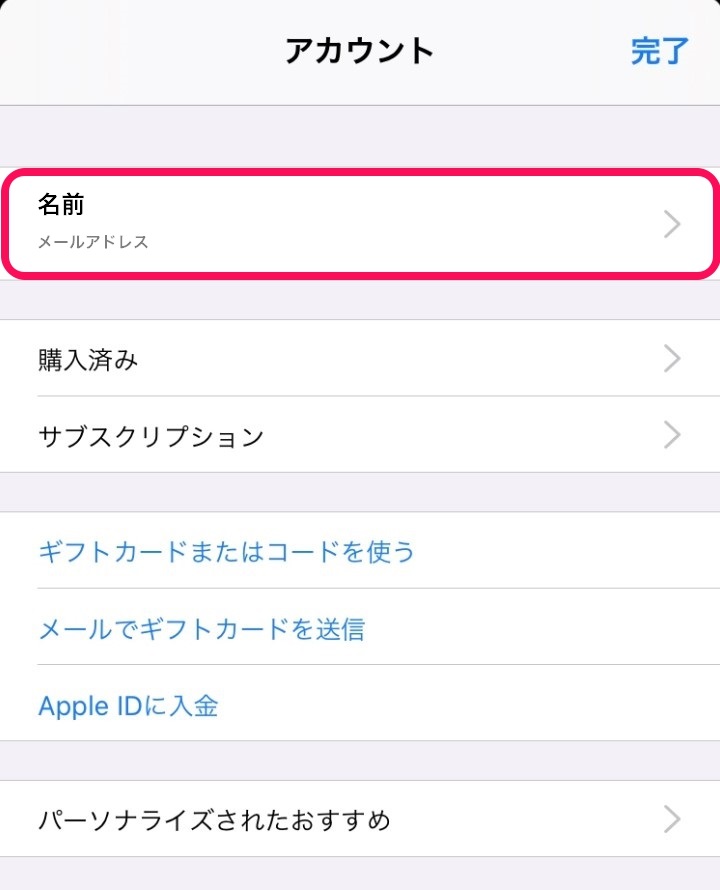
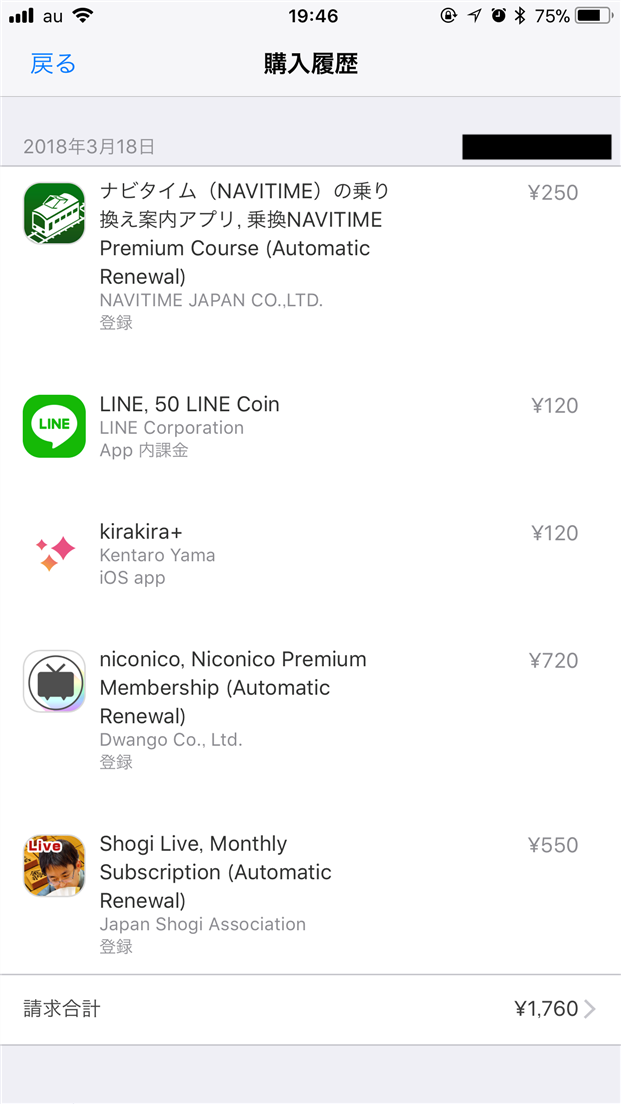
Iphone 購入履歴 保留 クレジット- 今回はApp StoreやiTunes Storeで「前回のご購入に請求処理上の問題があります。お支払い方法を更新してください。」と表示された時の対処方法を解説します。 このエラーは本来行われるべき決済が正常に行われていない時に表示され、請求上の問題を解決しない限りは無料アプリな 購入履歴から原因を探る 購入履歴からクレジットが減っている原因を特定することができます。 下記の要領で操作を進めてください(動作確認環境:iOS1126、iPhone X)。 設定⇒iTunes StoreとApp Store⇒自分のApple ID⇒Apple IDを表示
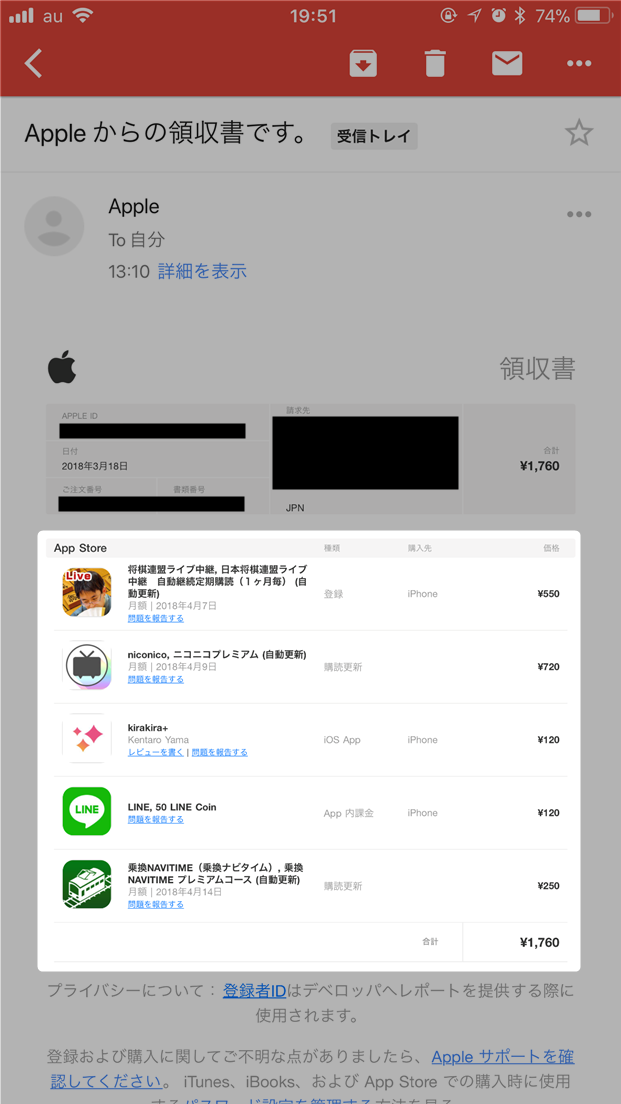
Iphone 購入履歴の 保留 表示の意味合いと 開始 請求 終了 の流れについて
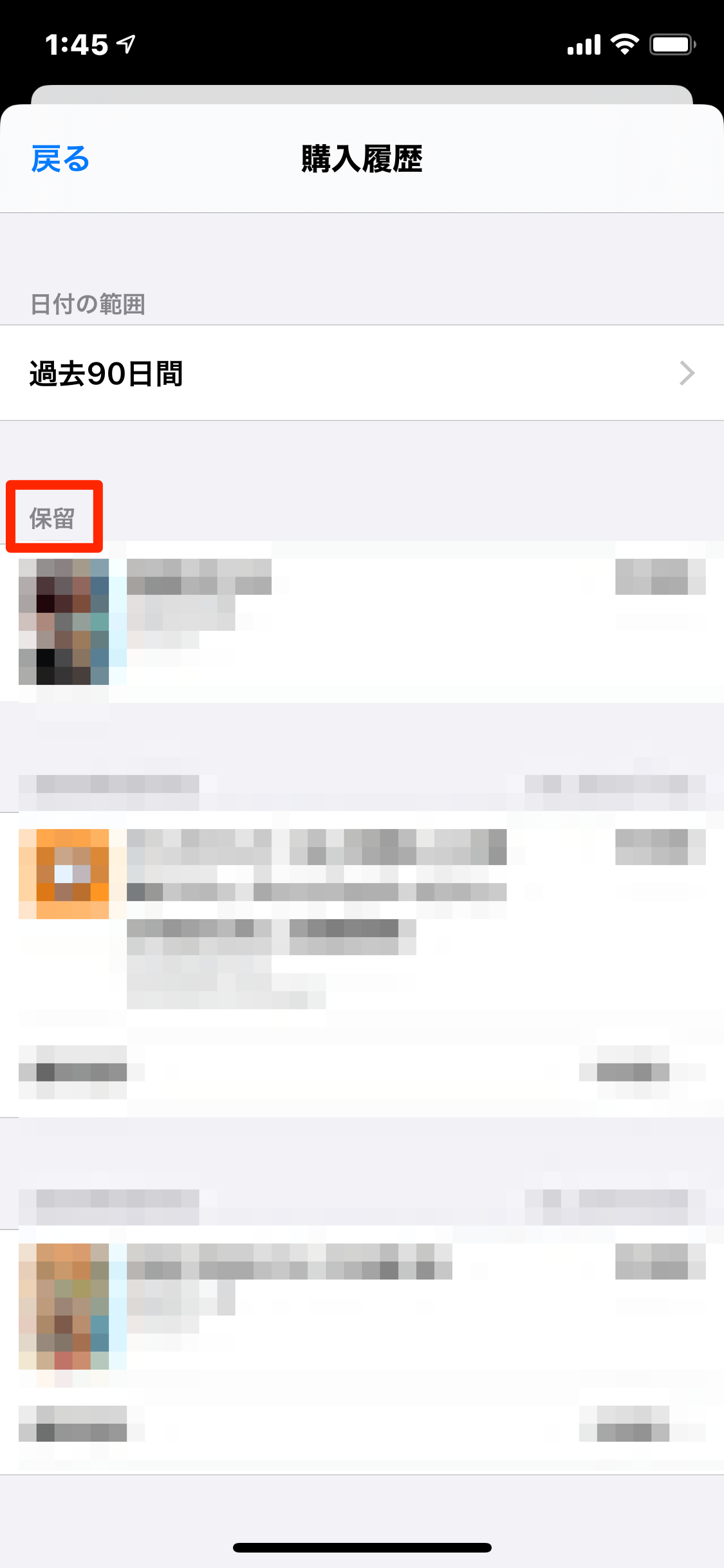
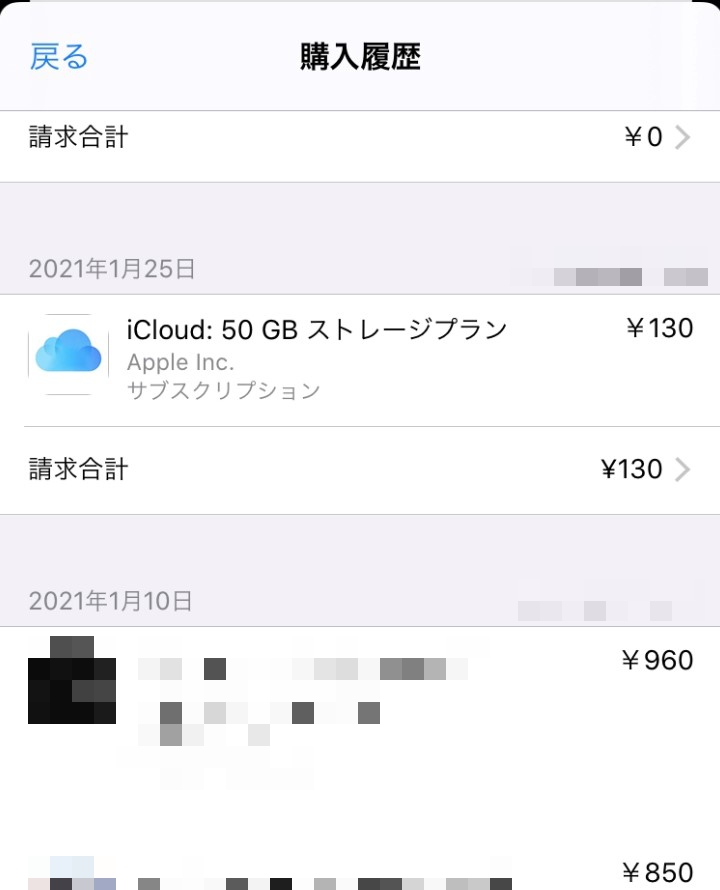
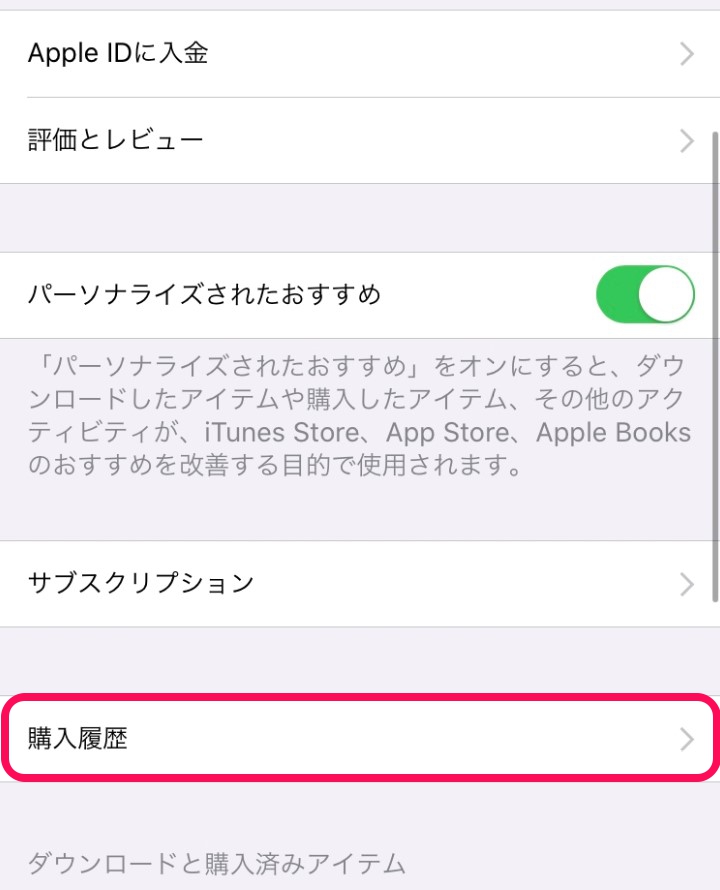
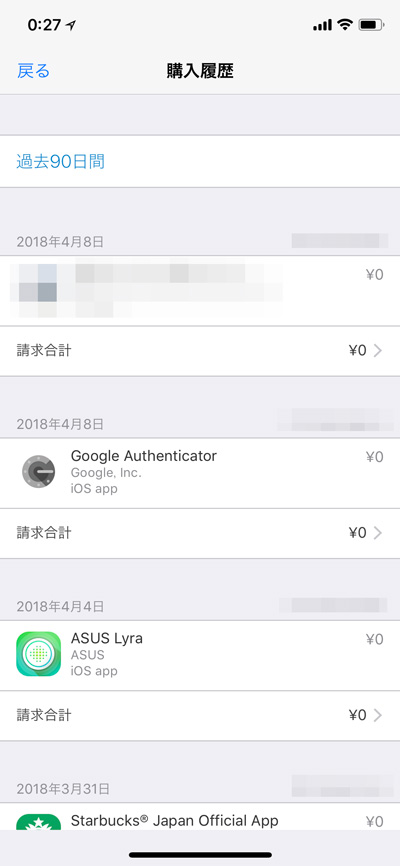
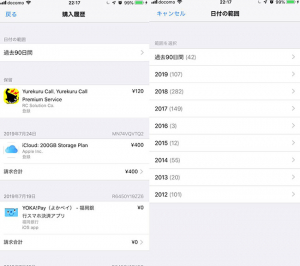
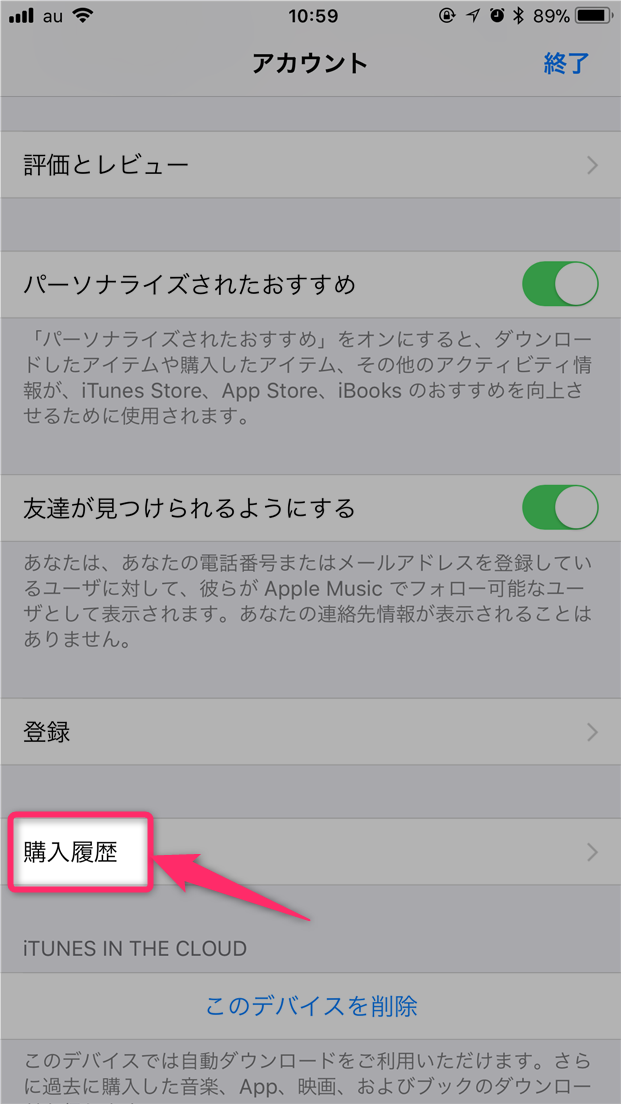
4 iTunesの購入履歴を非表示にする方法 41 iPhoneで iTunesカードの購入履歴を確認したいけれど、方法がわからない。 上記の様に、悩んでいませんか? iTunesカードで購入したコンテンツの履歴は、方法が分かれば PC や iPhone で直ぐに確認する事が可能です。 今回は、iTunesカードで購入した履歴の確認方法を詳しく解説していきまIPhoneから 課金履歴を見る 「設定」アプリからメディアと購入 (iOS14以降)又はiTunesとApp Storeをタップ。 Apple IDをタップし、Apple IDを表示する。 スクロールし、購入履歴をタップ。 アプリ購入や課金履歴が表示される。 画面上の日付の範囲から過去90日間、各年ごとの履歴を確認する事ができます。 課金履歴を消去する 「App Store」アプリで
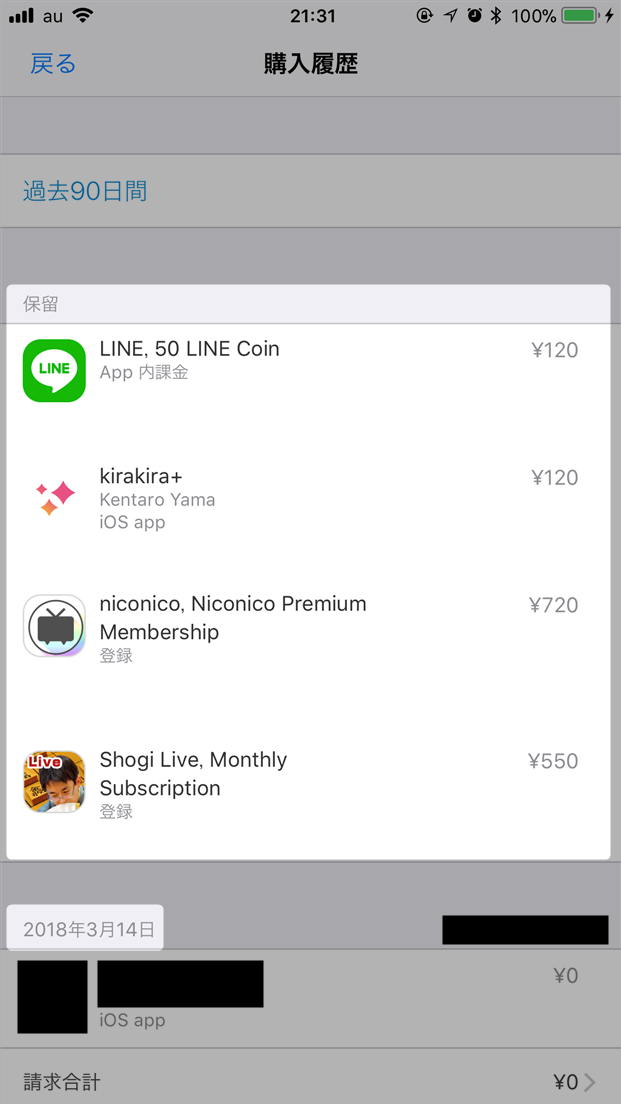
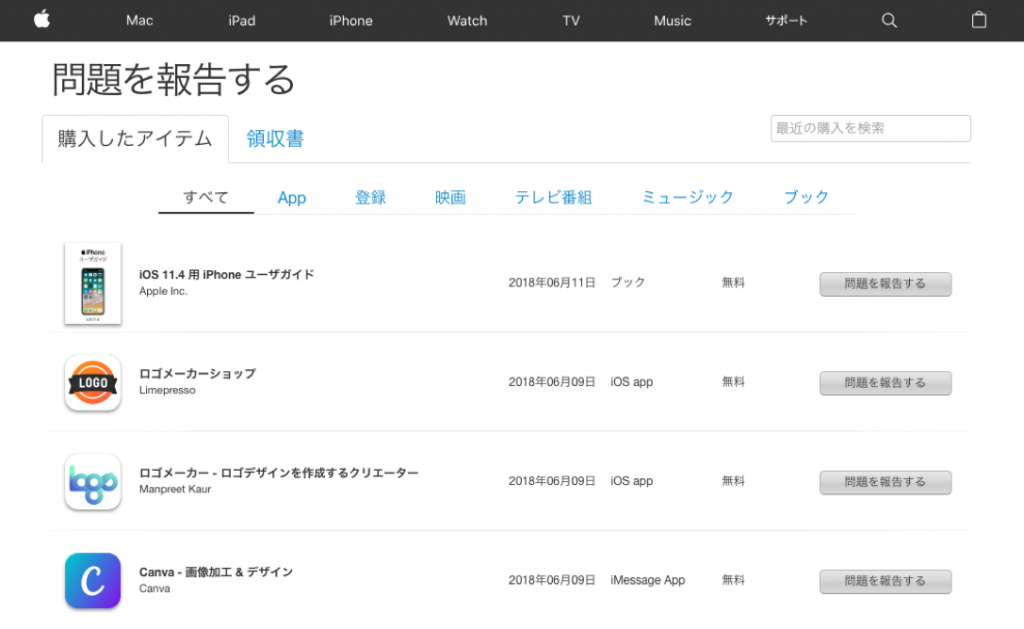
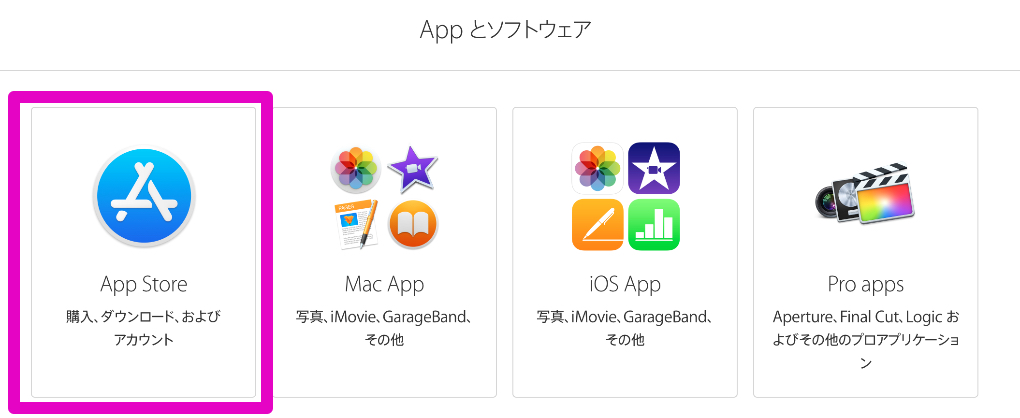
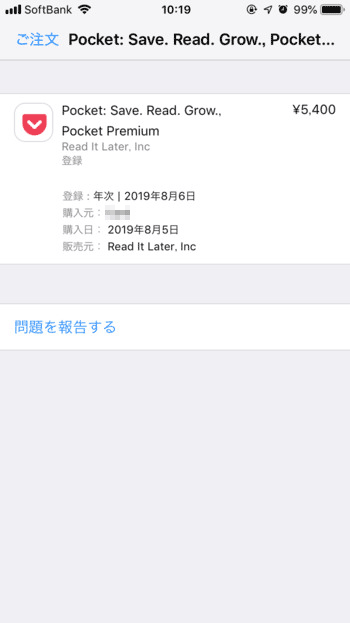
購入履歴に保留 ゲーム内課金で購入したアイテムの支払いの表示が保留となっておりiTunesカードで残高を補充してもずっと保留のままになってます。 保留されてるアイテムはゲーム内ではすでに反映されていますが、それ以降の課金や自動更新にしていた月額料金の支払いなどが出来なくなっていて無料のアップデートやインストールもできません。 この購入履歴 21/10月に iPhoneの App Storeから有料アプリを贈った。相手にアプリギフトのメールが届き、アプリも課金されることなくインストールされた。 ところが、私の iTunesや App Storeの購入履歴では決済されず保留状態のまま。 すぐには決済されないだろうから一週間放置。 読み込み中です。少々お待ち下さい 購入履歴の確認方法( 追記) 記事を書いた当時と異なり、iPhone / iPad の設定アプリや iTunes / App Store からも購入履歴の確認や問題の報告ができるようになりましたので、手順を追記しておきます。
Iphone 購入履歴 保留 クレジットのギャラリー
各画像をクリックすると、ダウンロードまたは拡大表示できます
 |  | |
 |  | |
 |  |  |
「Iphone 購入履歴 保留 クレジット」の画像ギャラリー、詳細は各画像をクリックしてください。
 |  |  |
 |  | |
 |  |  |
「Iphone 購入履歴 保留 クレジット」の画像ギャラリー、詳細は各画像をクリックしてください。
 |  |  |
 |  | |
 |  | |
「Iphone 購入履歴 保留 クレジット」の画像ギャラリー、詳細は各画像をクリックしてください。
 |  |  |
 |  | |
 |  |  |
「Iphone 購入履歴 保留 クレジット」の画像ギャラリー、詳細は各画像をクリックしてください。
 |  |  |
 | ||
 |  |  |
「Iphone 購入履歴 保留 クレジット」の画像ギャラリー、詳細は各画像をクリックしてください。
 |  | |
 |  | |
 |  | |
「Iphone 購入履歴 保留 クレジット」の画像ギャラリー、詳細は各画像をクリックしてください。
 |  | |
 | |  |
 |  |  |
「Iphone 購入履歴 保留 クレジット」の画像ギャラリー、詳細は各画像をクリックしてください。
 |  | |
 |  | |
 | ||
「Iphone 購入履歴 保留 クレジット」の画像ギャラリー、詳細は各画像をクリックしてください。
 |  | |
 |  | |
 |  |  |
「Iphone 購入履歴 保留 クレジット」の画像ギャラリー、詳細は各画像をクリックしてください。
 |  |  |
 |  |  |
 |  |  |
「Iphone 購入履歴 保留 クレジット」の画像ギャラリー、詳細は各画像をクリックしてください。
 | ||
 | ||
 |  |  |
「Iphone 購入履歴 保留 クレジット」の画像ギャラリー、詳細は各画像をクリックしてください。
|  | 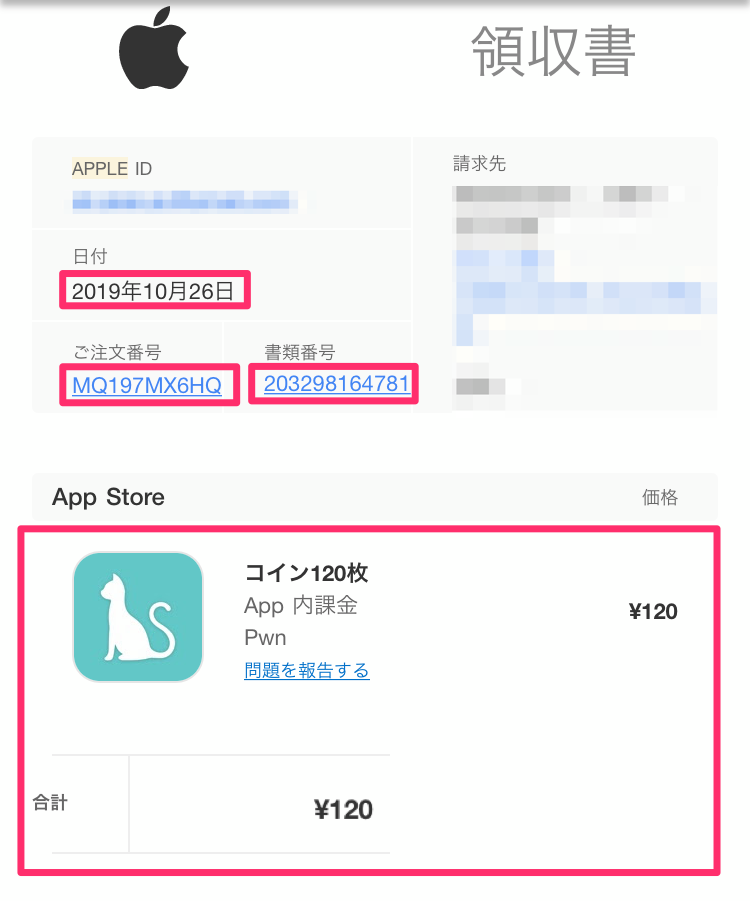 |
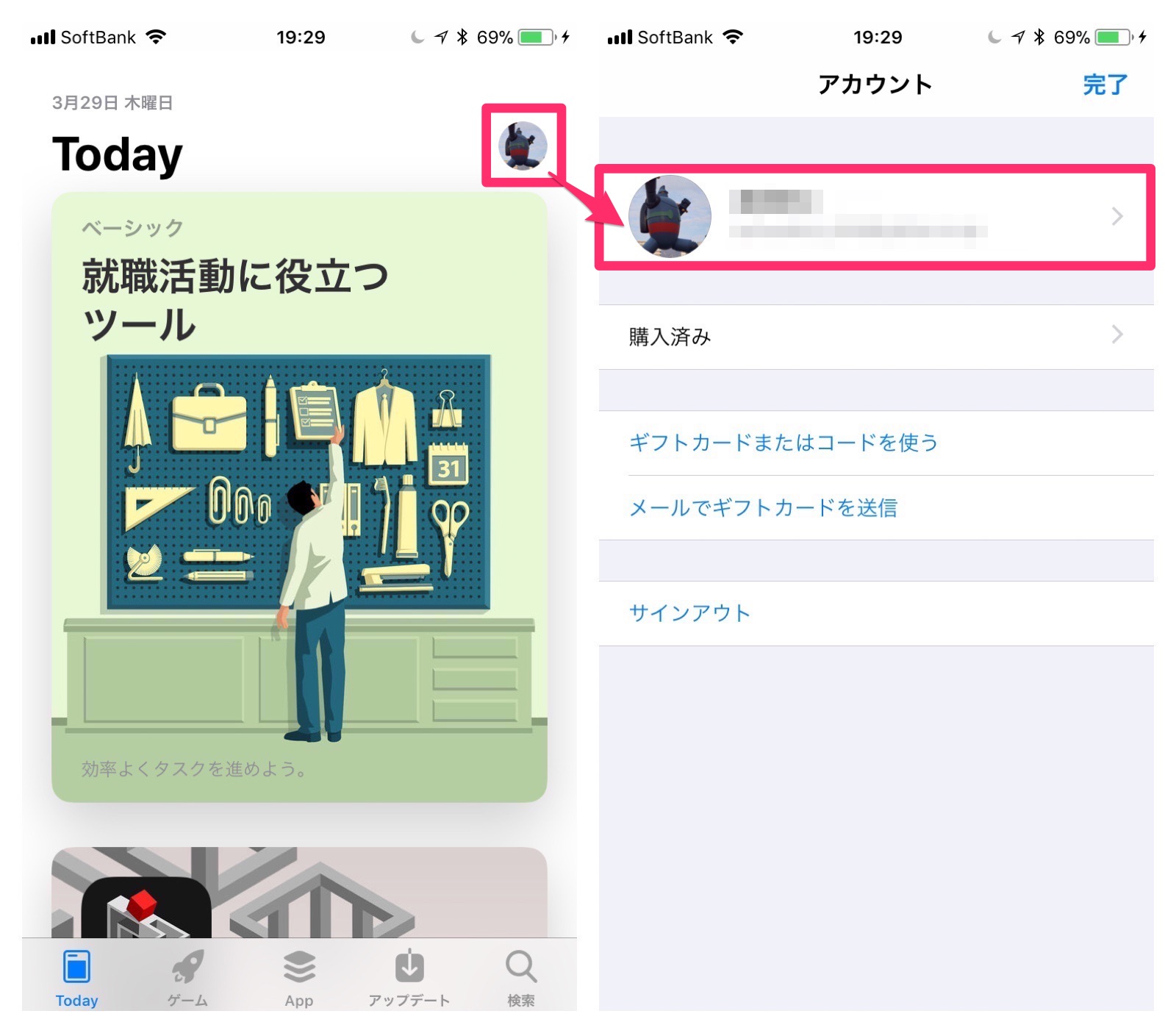
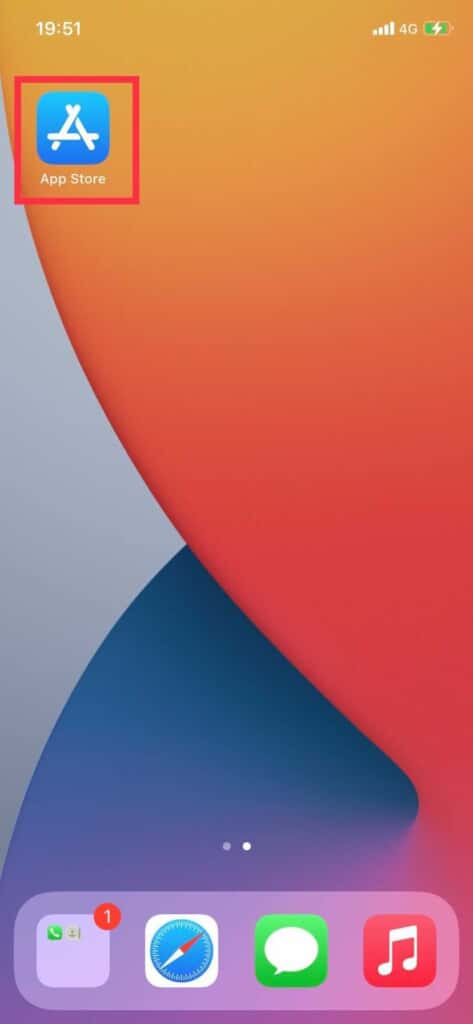
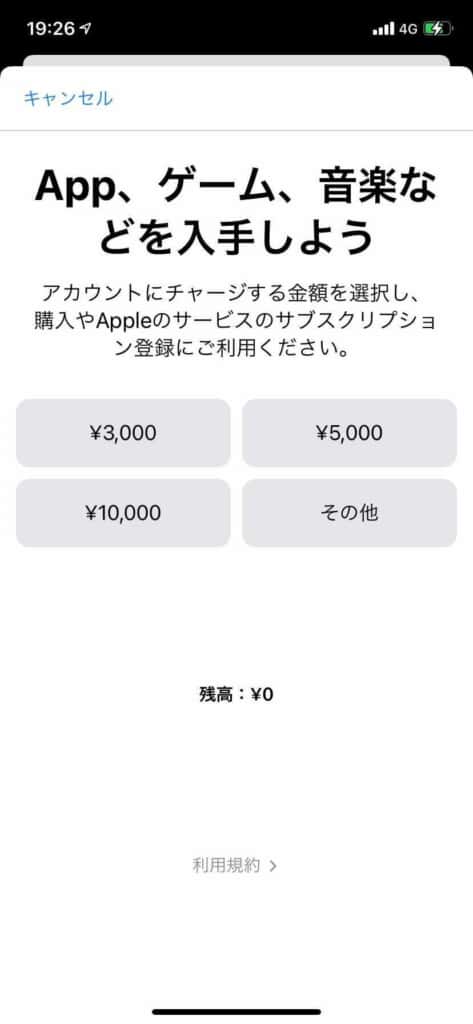
iPhoneアプリの購入・課金履歴を見る手順 設定アプリを開く 一番上にあるユーザー名をタップし「メディアと購入」をタップ 購入履歴を選択する これでアプリの購入・課金履歴が表示され確認することができます。 このようにiPhoneで購入したアプリの iTunes(App Store)のクレジット残高を確認する方法 App Storeから確認する方法 App Storeを開いたら画面左下の「Today」をタップして、プロフィールアイコンへと進んでください。 そうすると、ご自分のApple IDの下にクレジット残高が表示されています。
Incoming Term: iphone 購入履歴 保留 クレジット,


0 件のコメント:
コメントを投稿