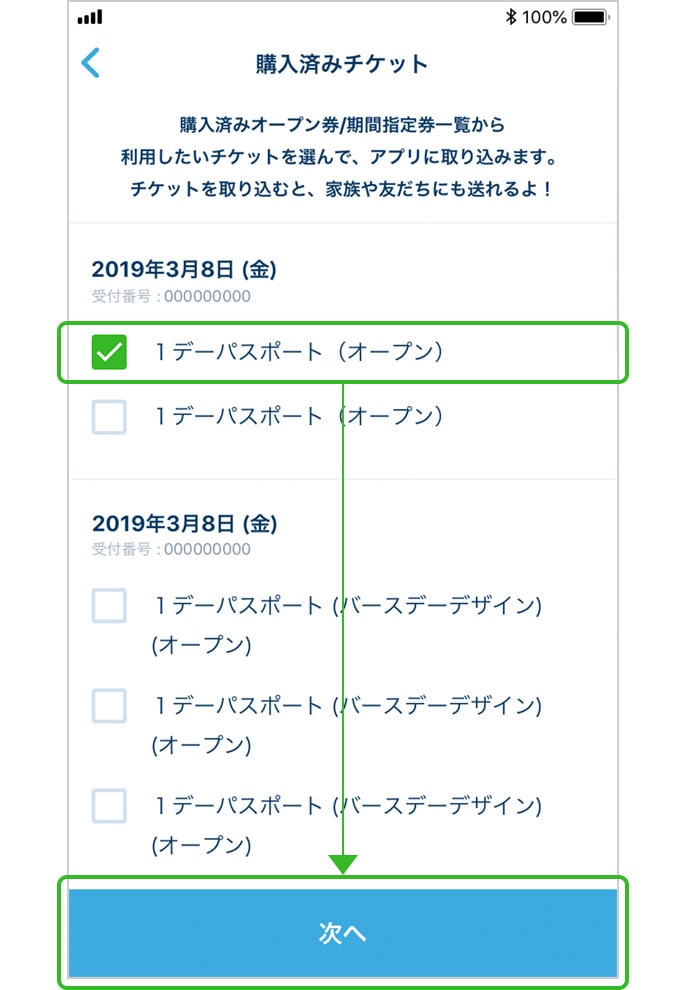
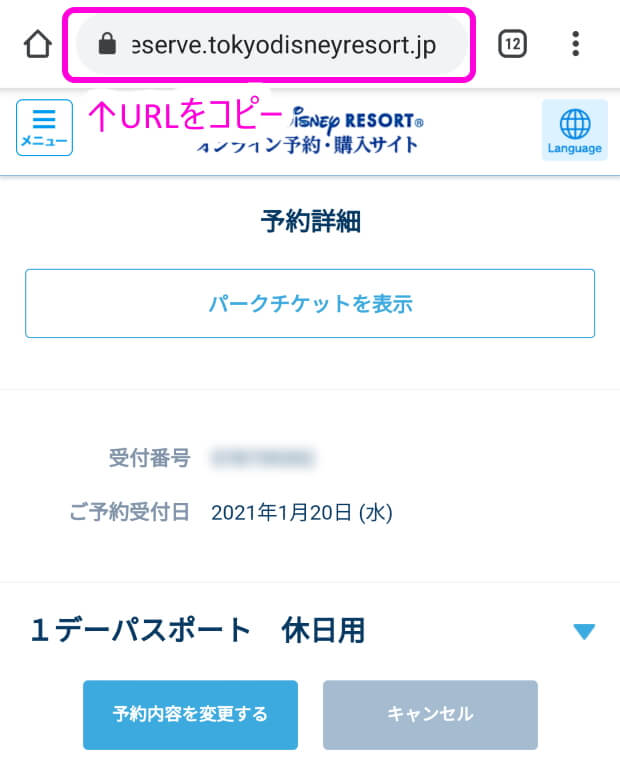
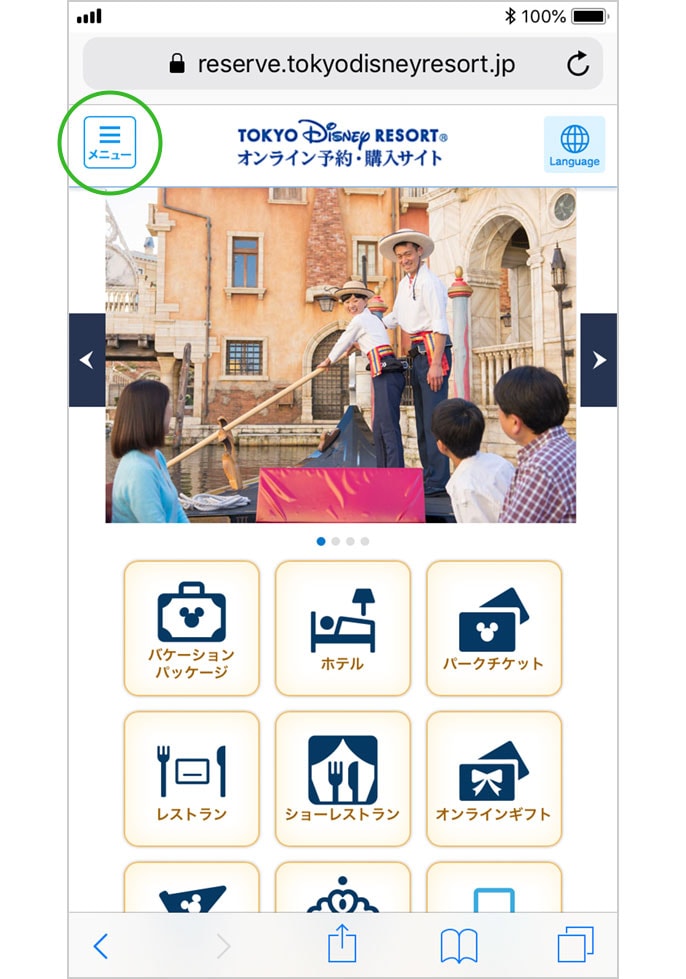
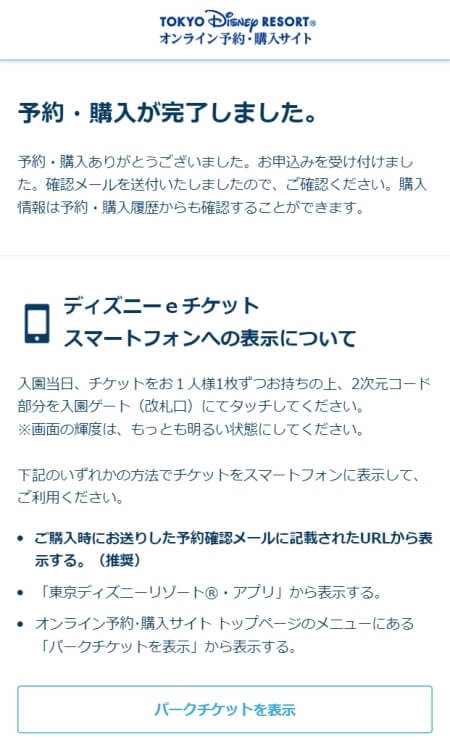
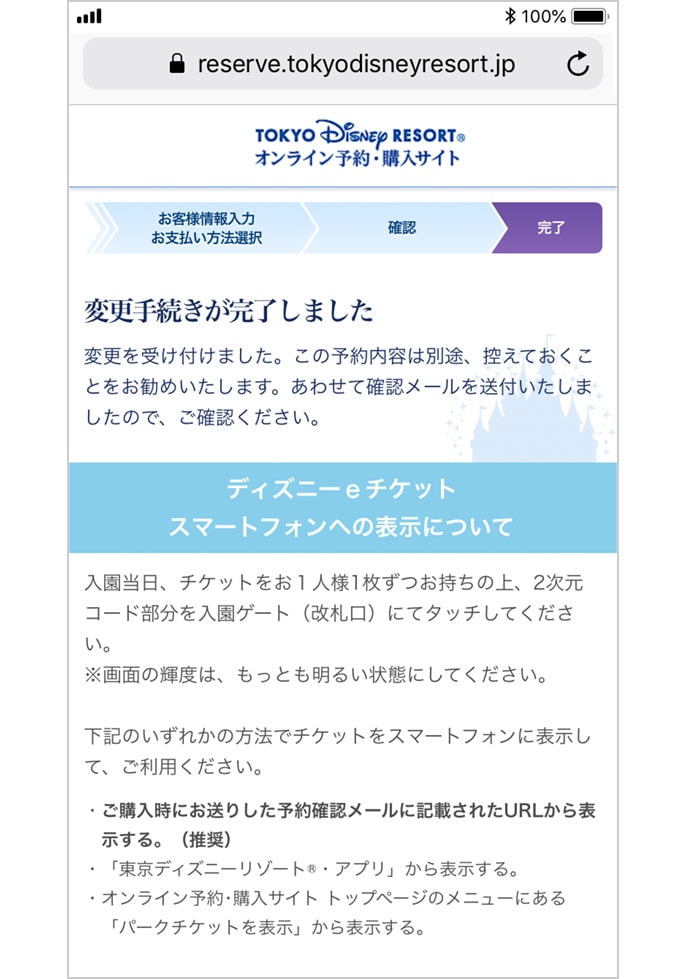
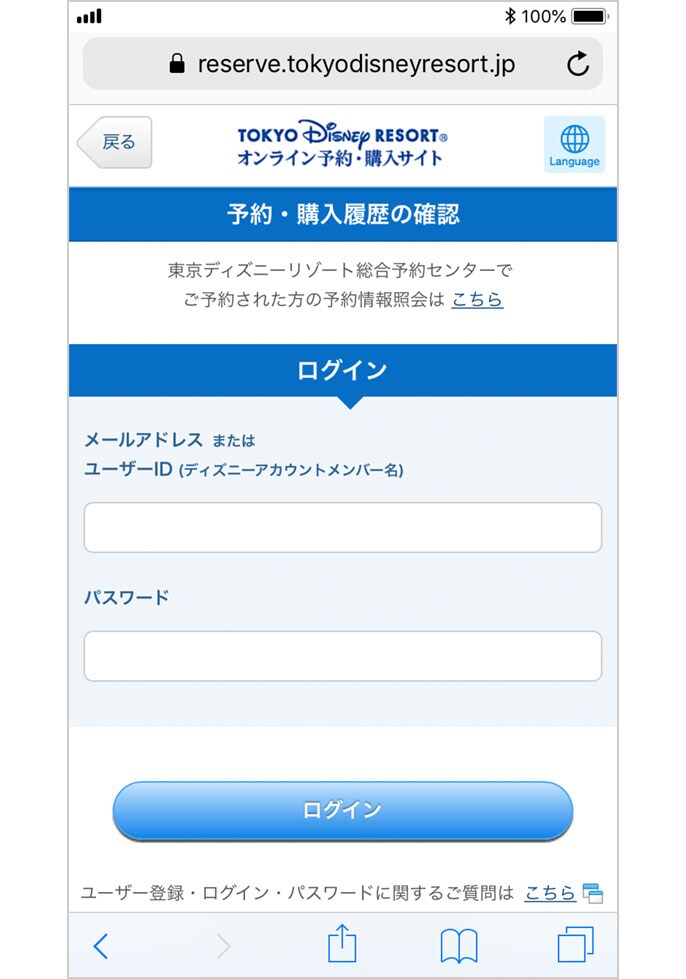
ステップ1 「 東京ディズニーリゾート・オンライン予約・購入サイト 」で メニュー を選択する。 ステップ2 メニュー内の 「パークチケットを表示」 をタップする。 ステップ3 ログイン画面で、登録済のユーザーIDとパスワードを入力してログインする。 ステップ4 表示したいチケット にチェックを入れ、 「パークチケットを表示」 をタップする。 ステップ5
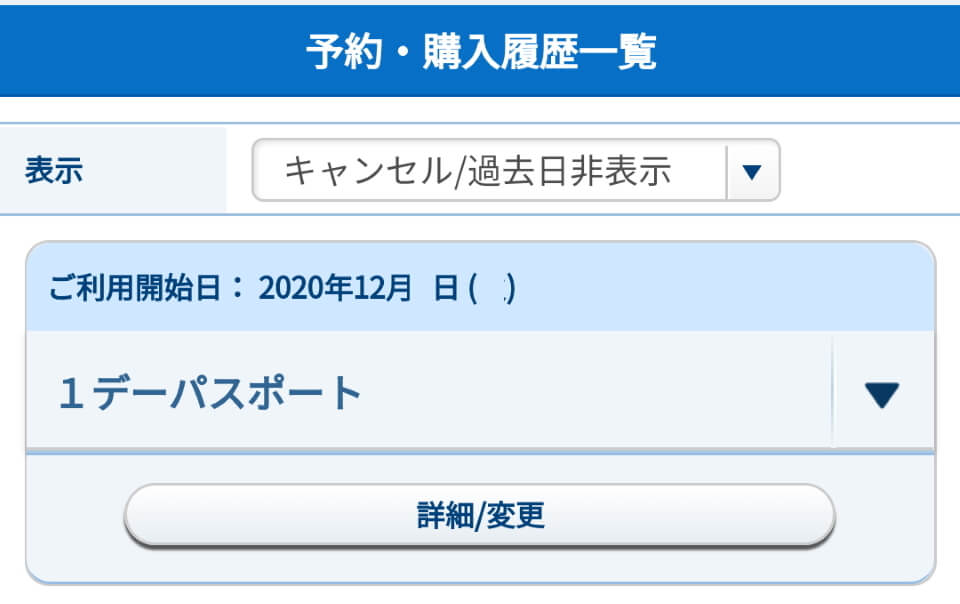
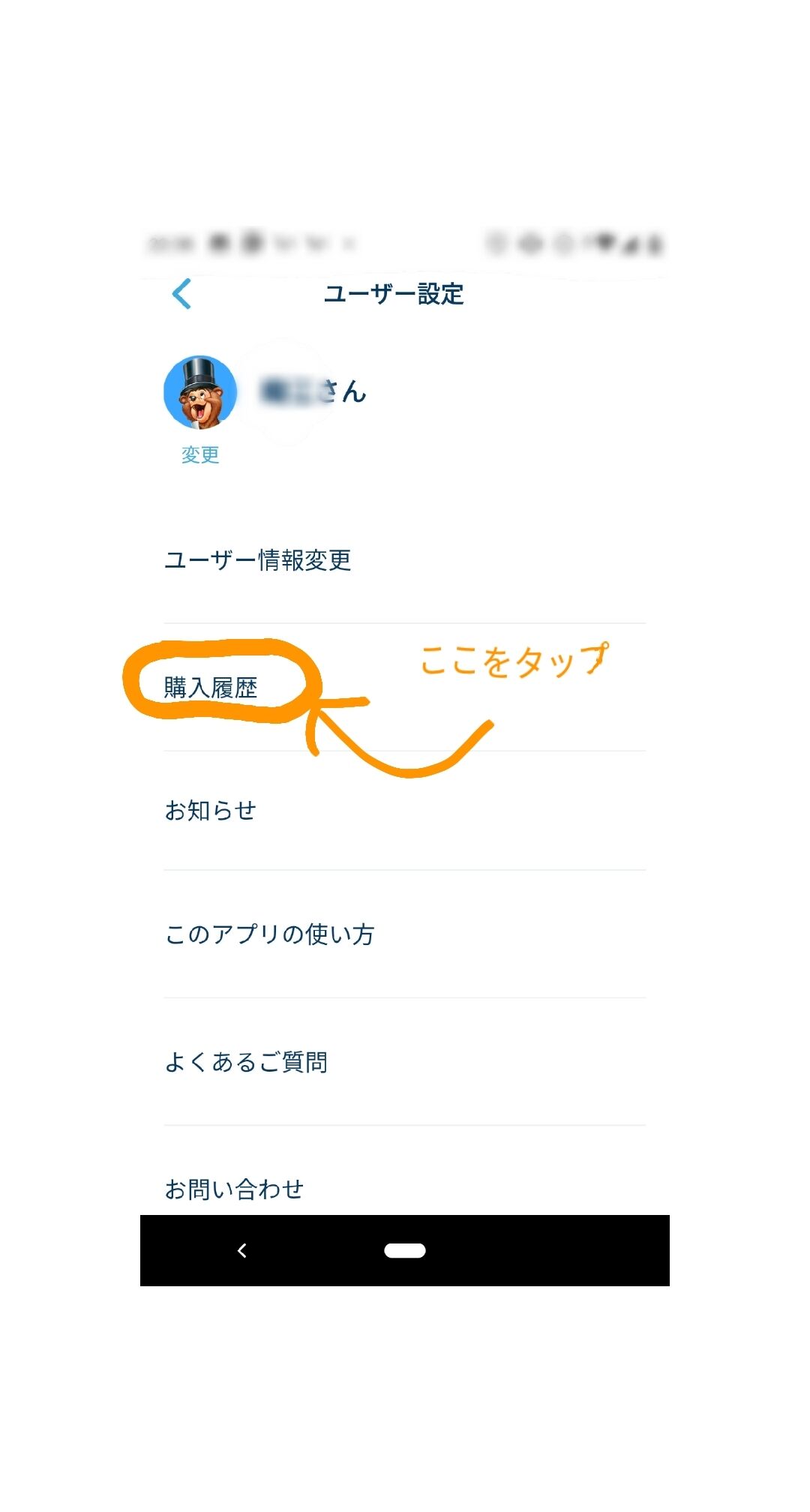
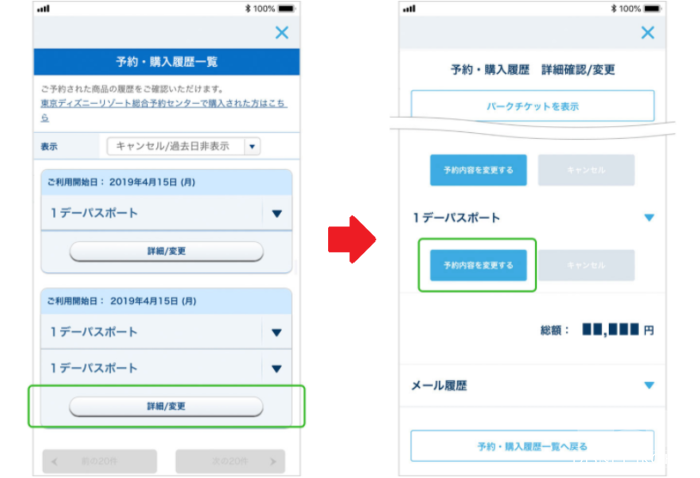
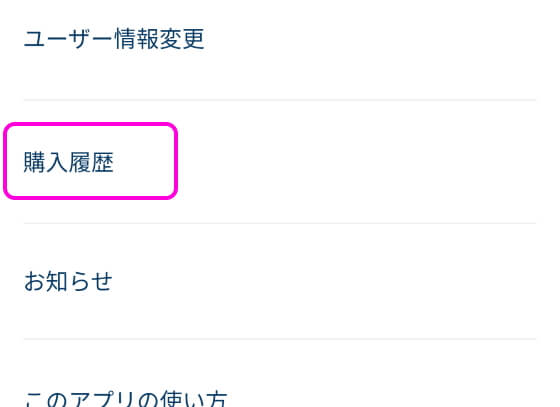
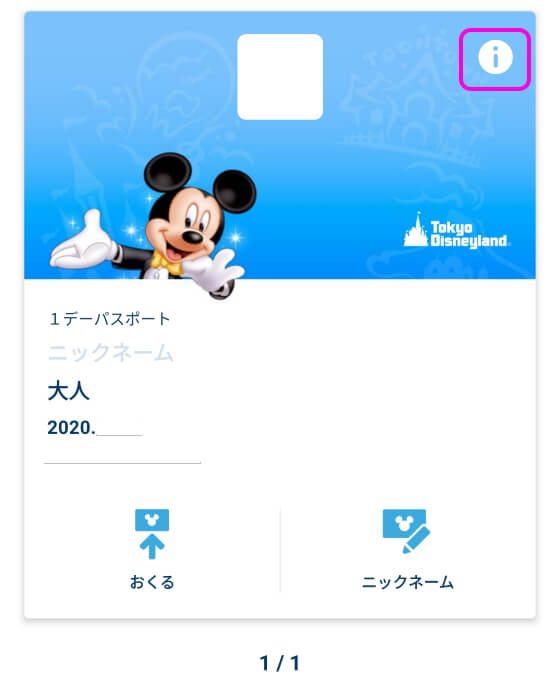
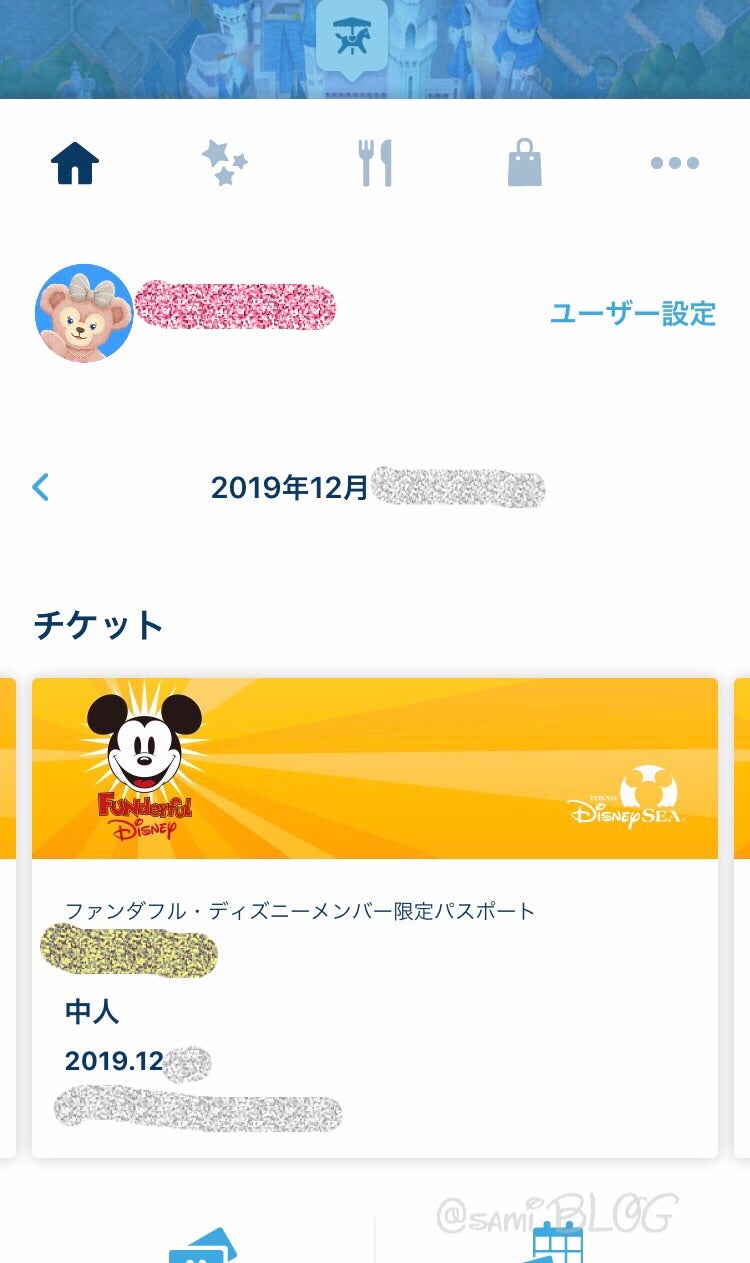
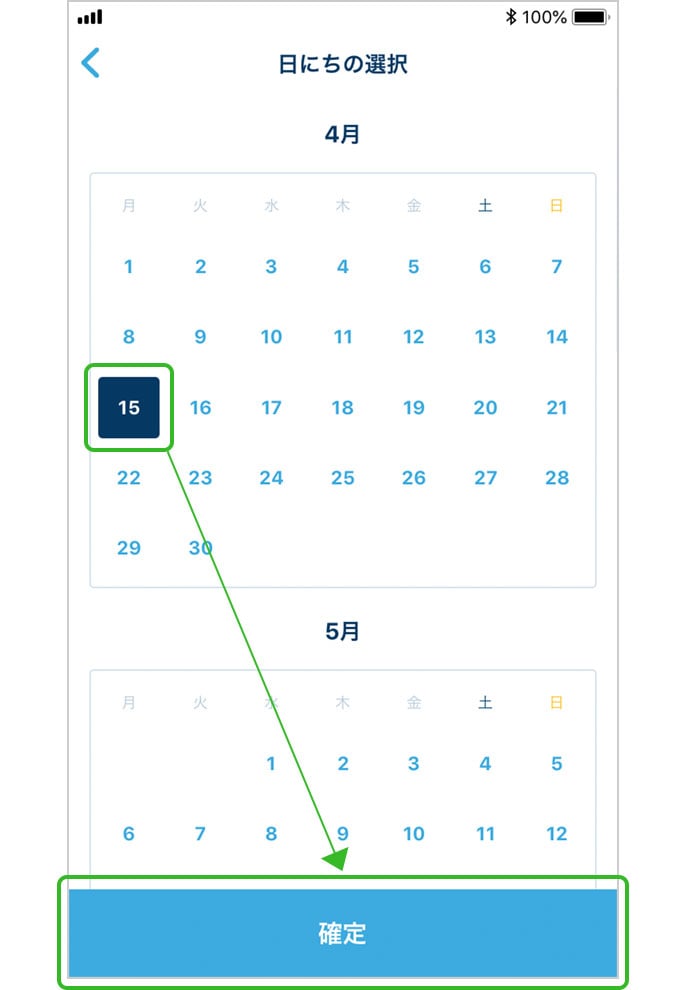
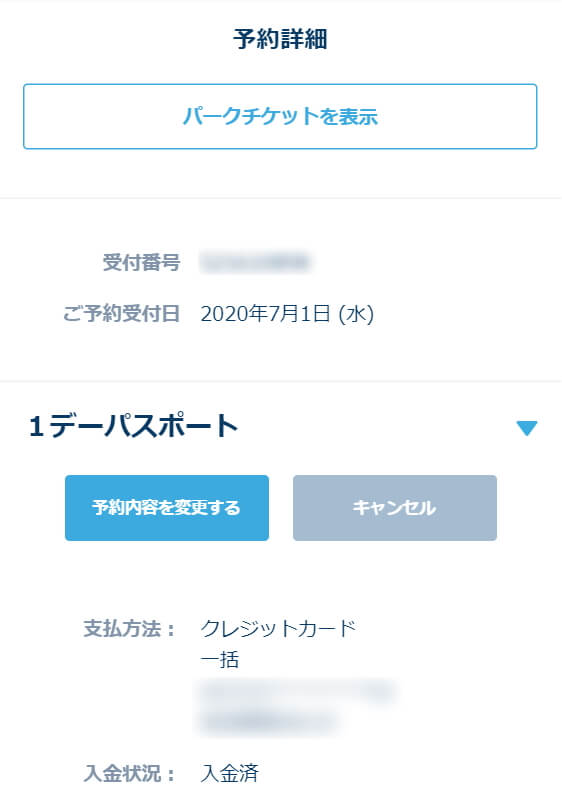
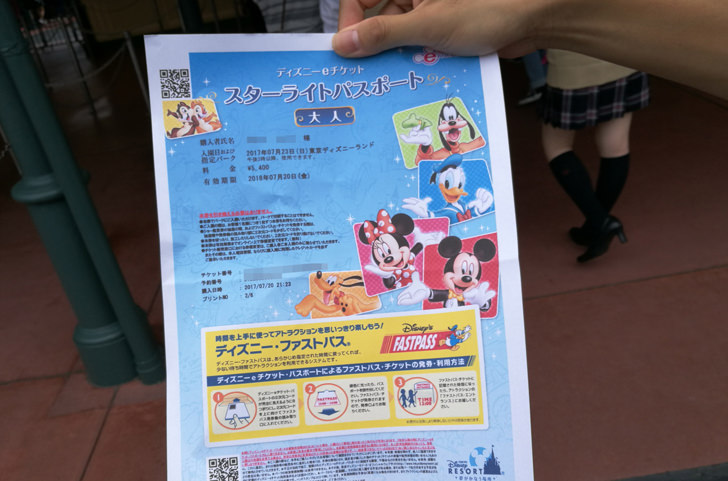
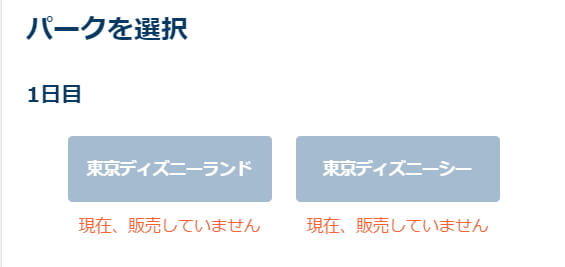
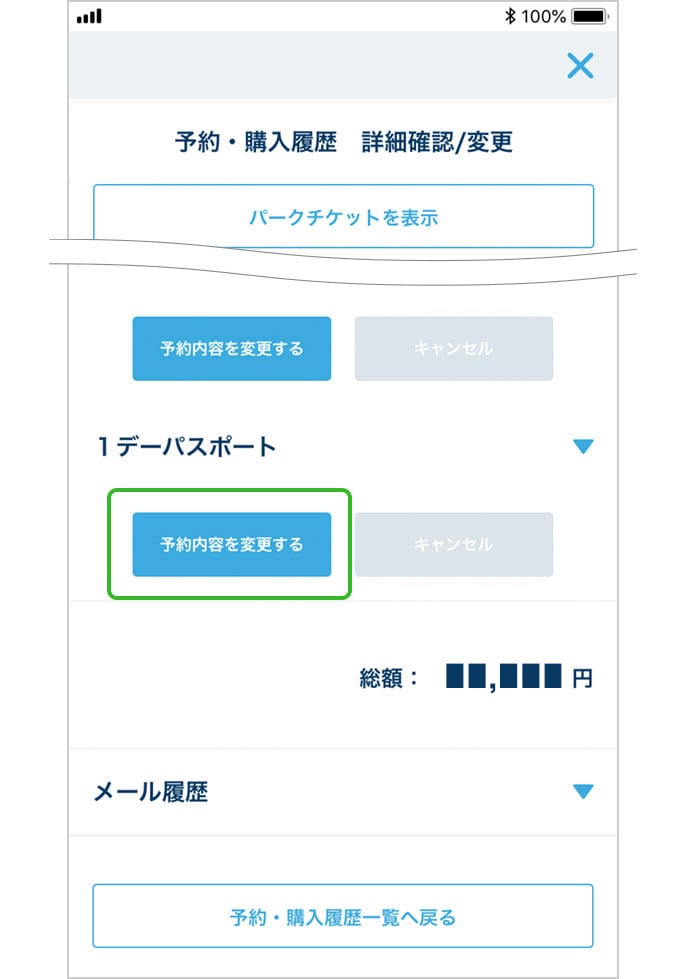
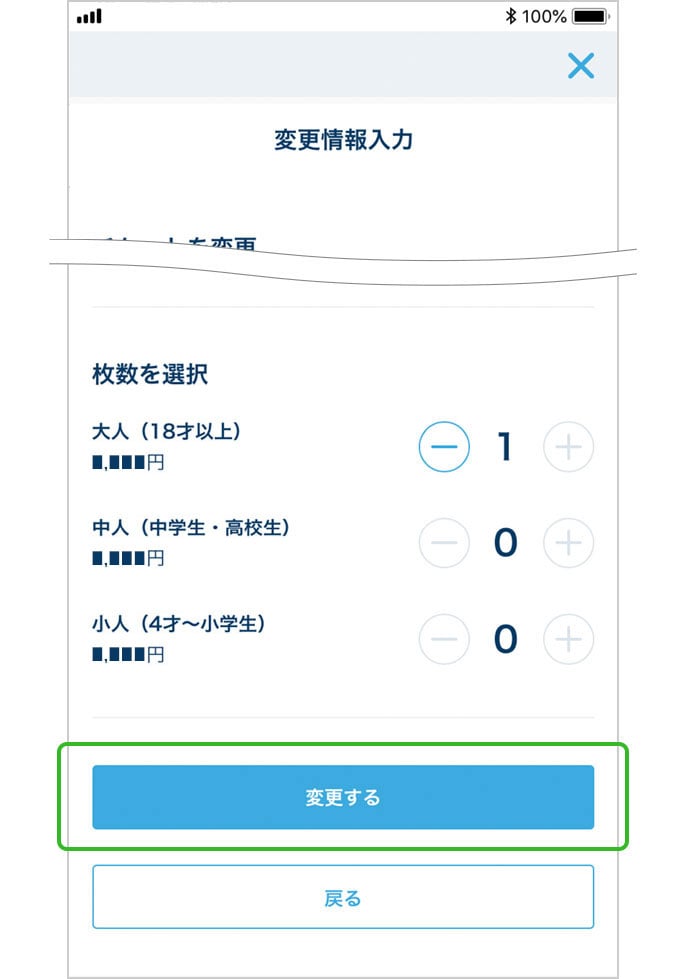
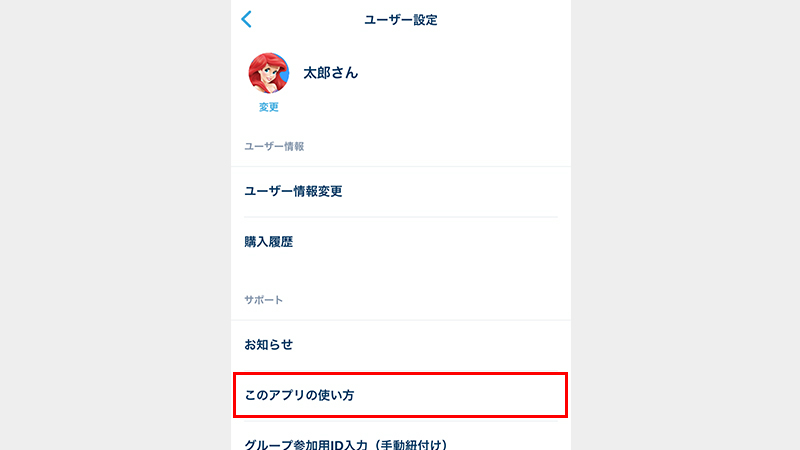
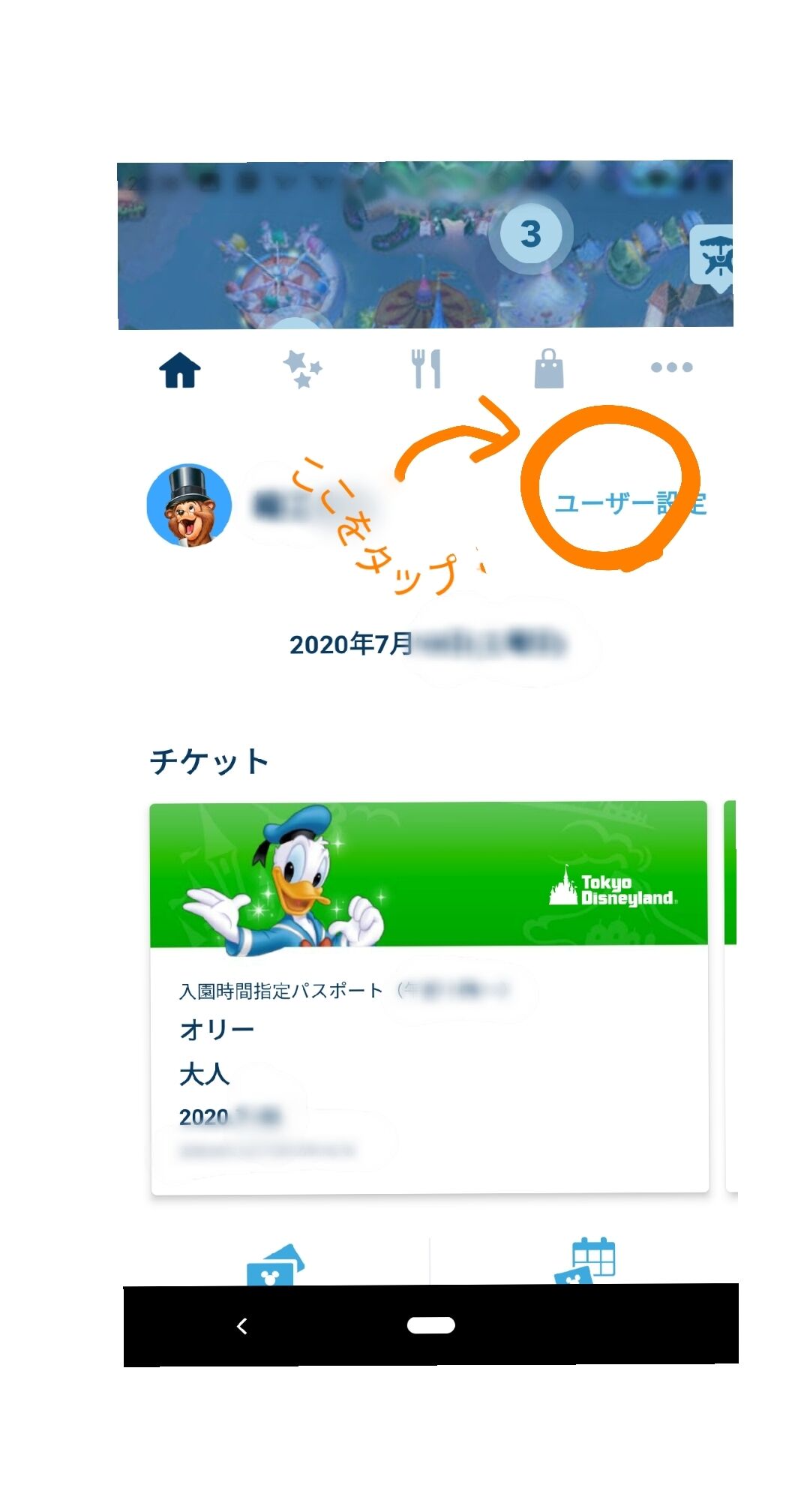
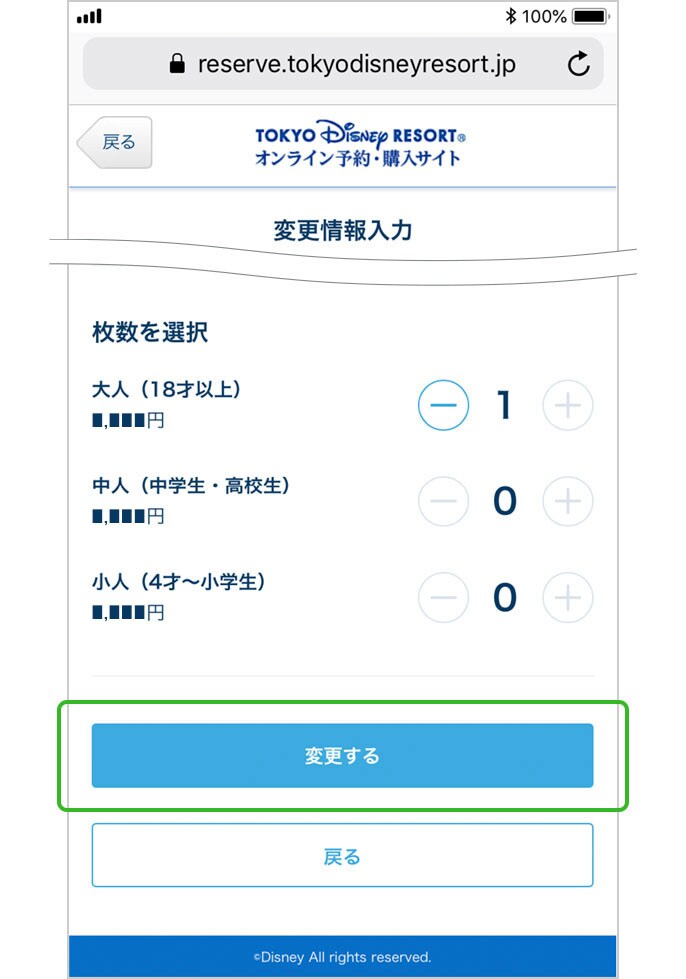
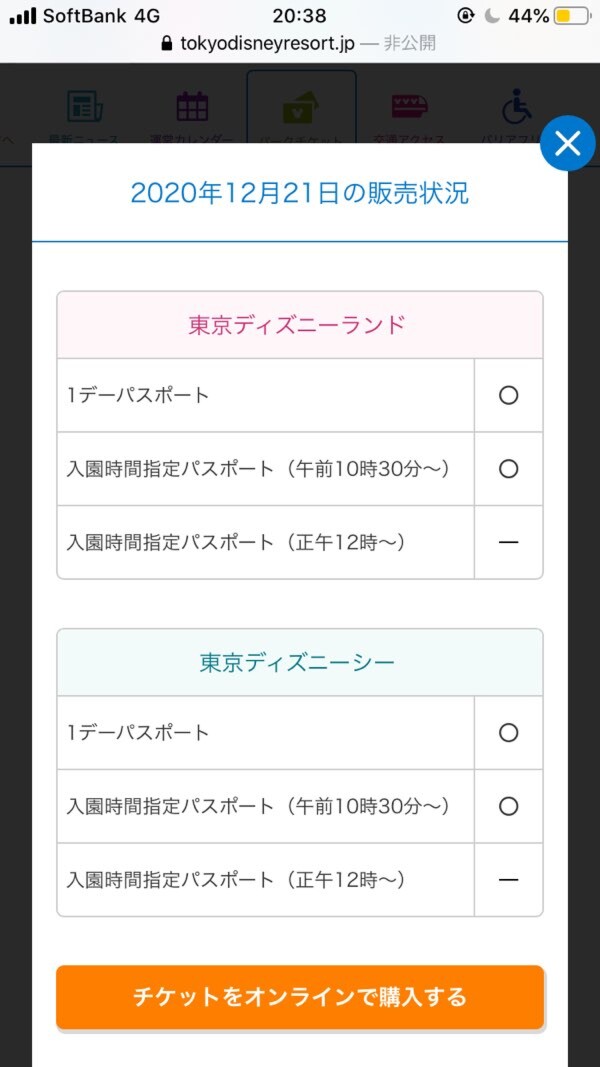
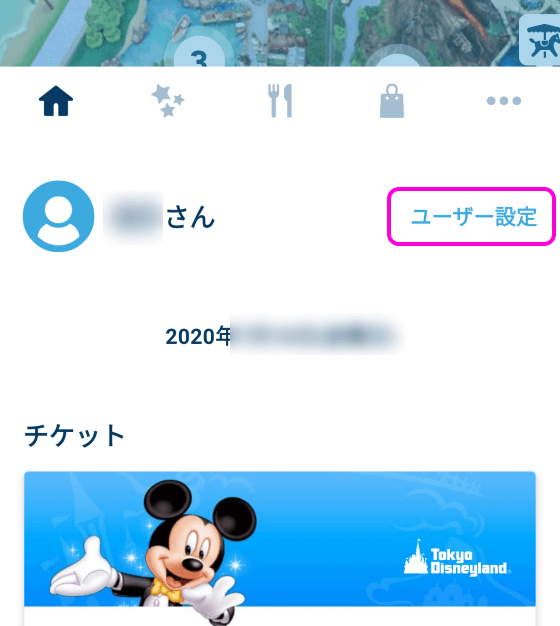
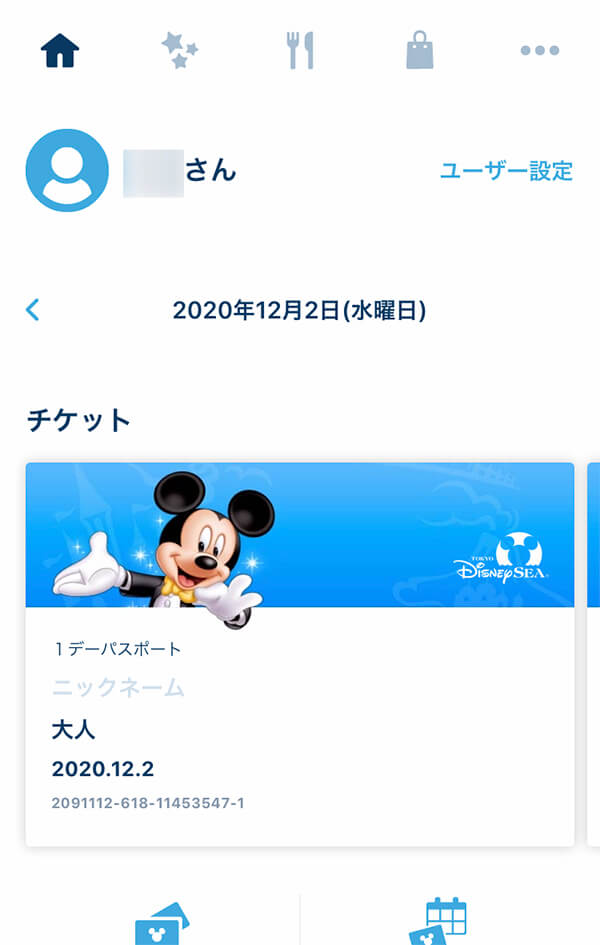
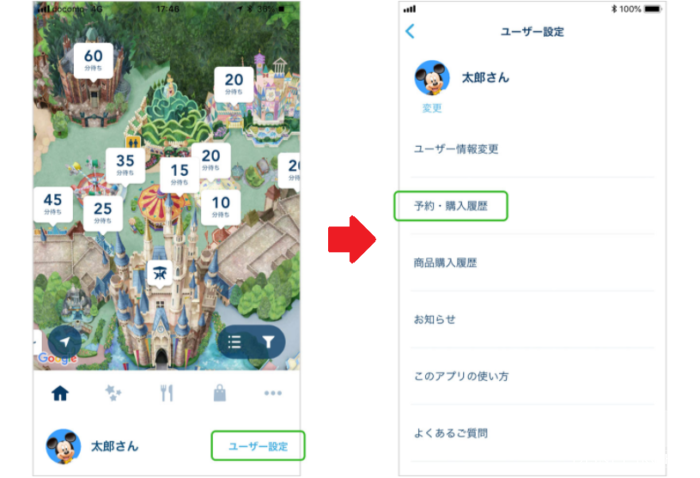
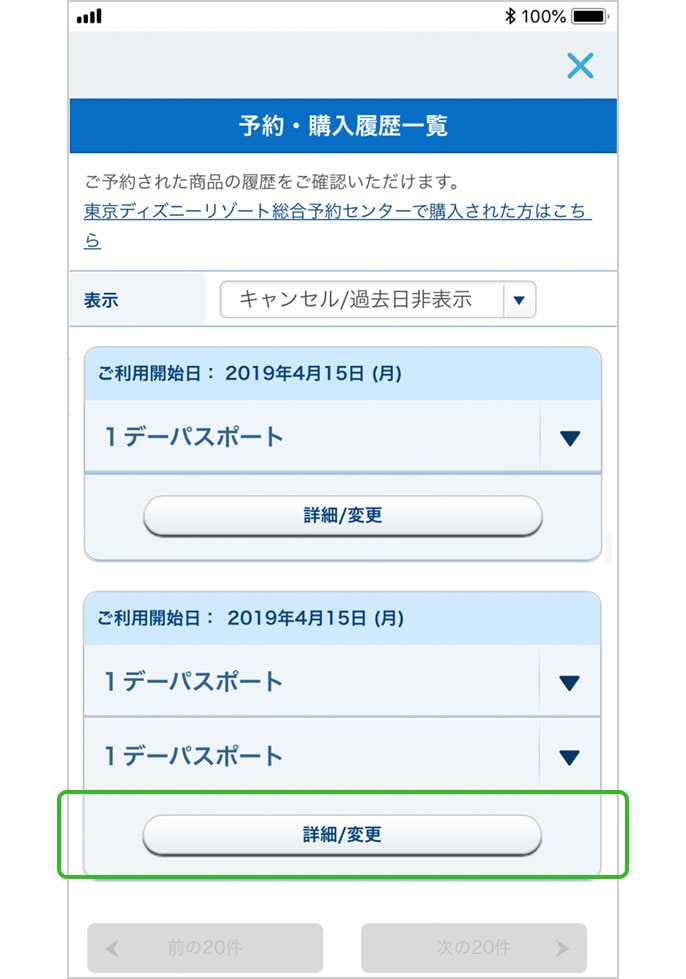
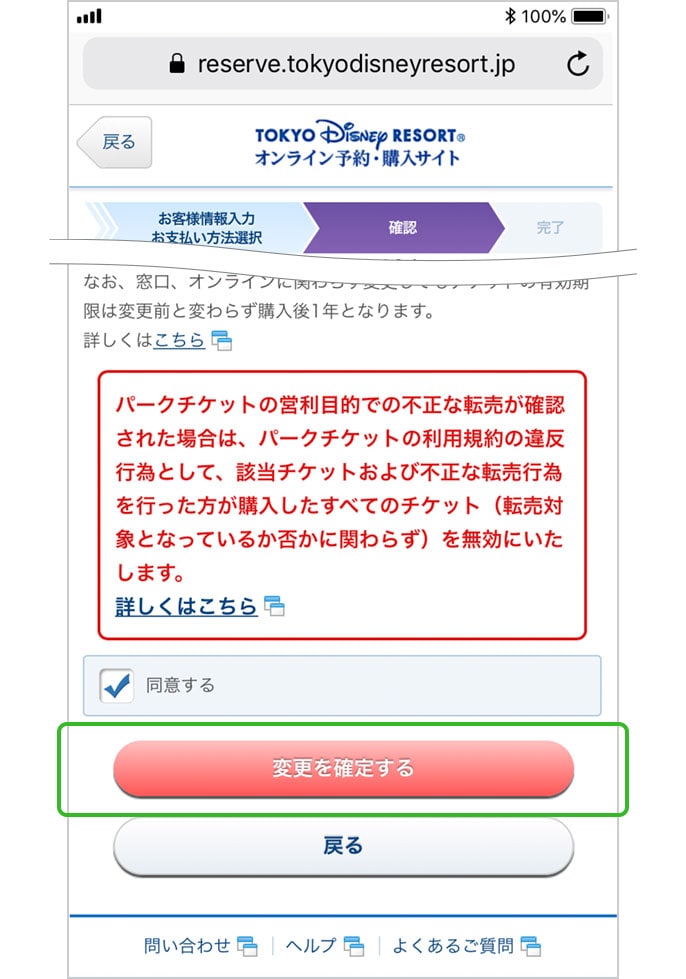
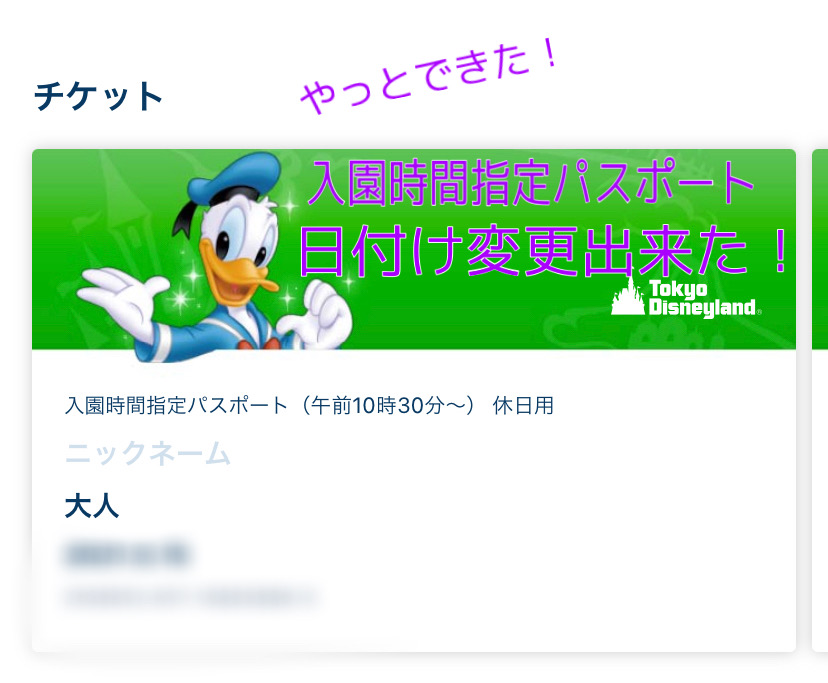
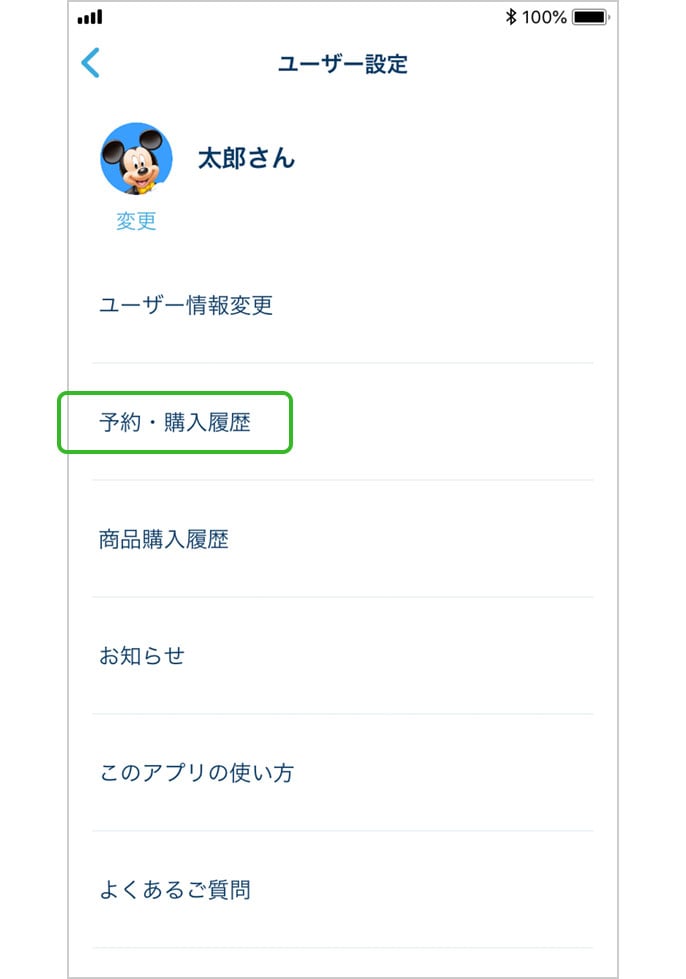
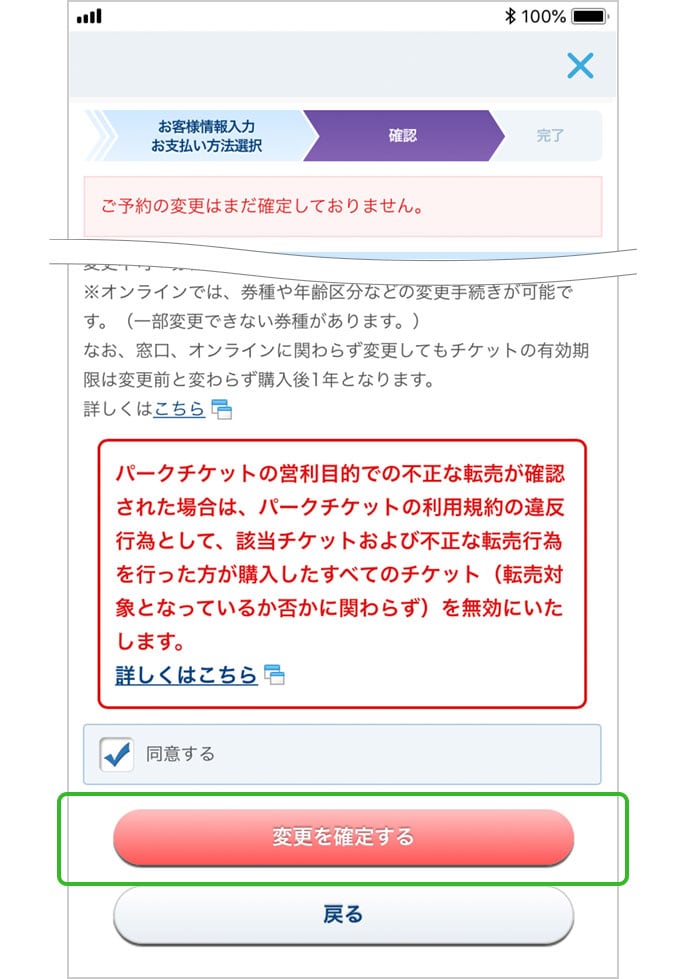
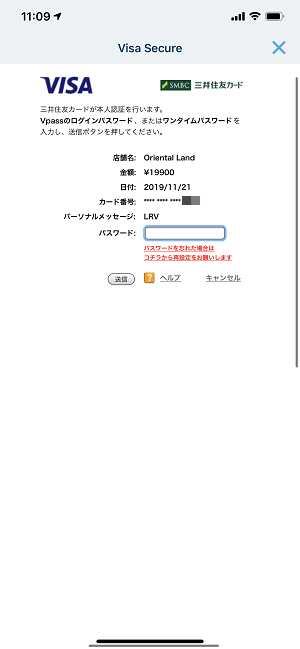
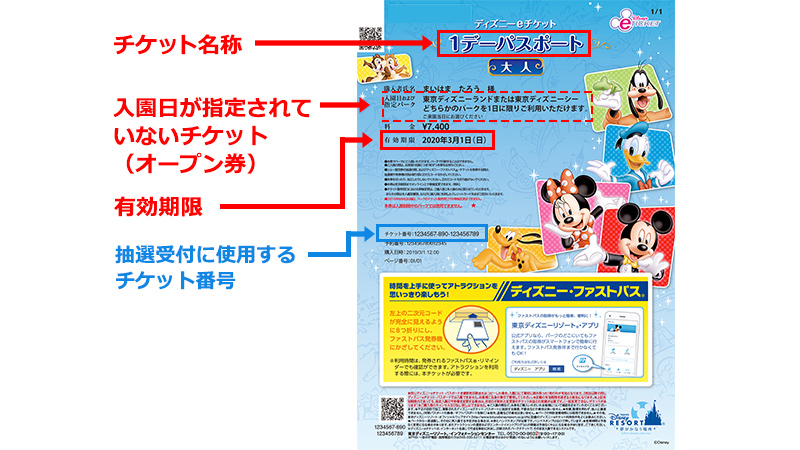
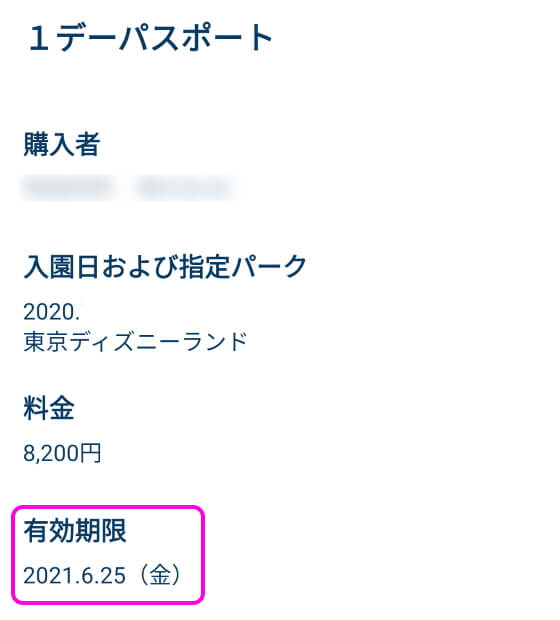
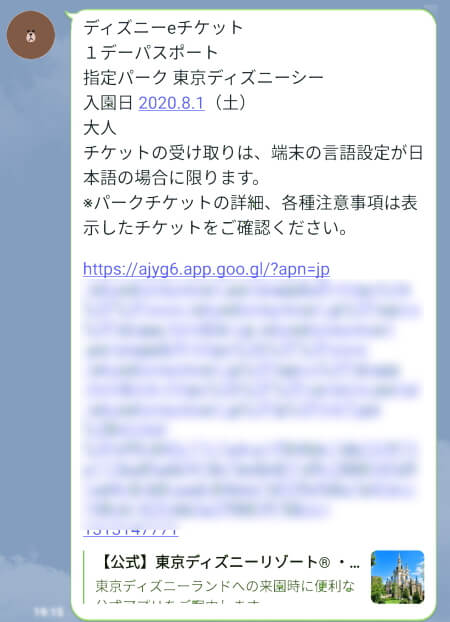
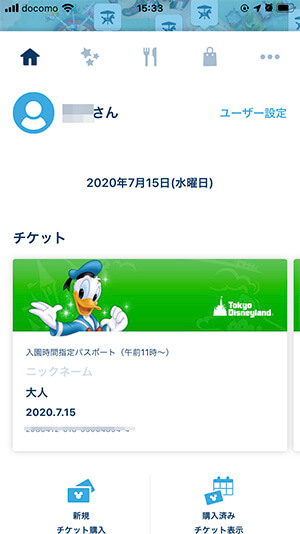
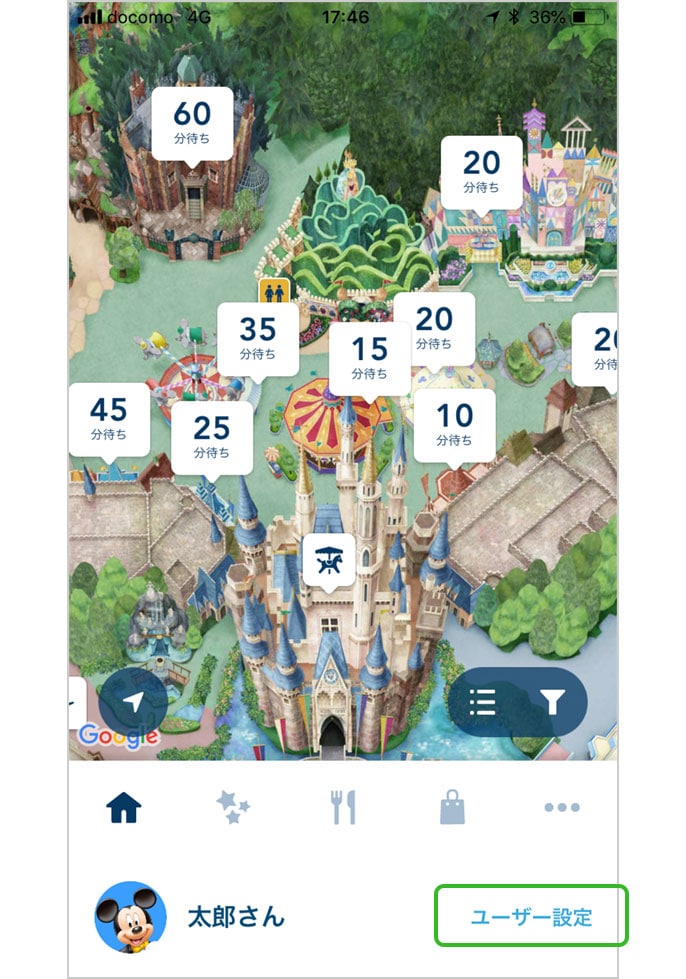
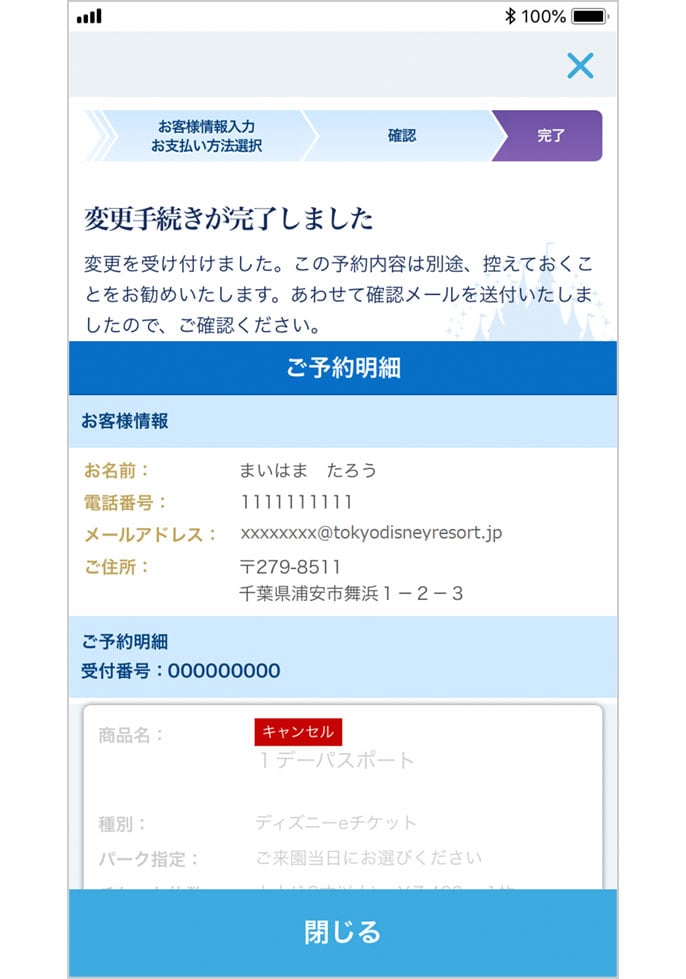
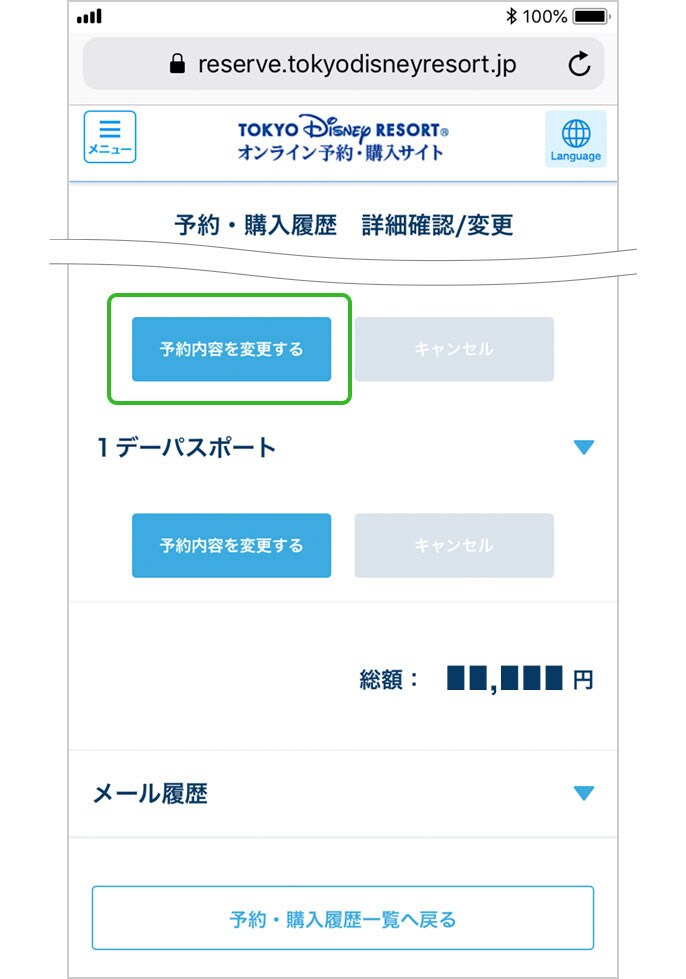
ディズニー チケット 日付変更 アプリ-チケットの有効期限内に限り、指定入園日・入園パーク・入園時間・年齢区分の変更が可能です。 日付指定券は指定入園日を過ぎても有効期限内であれば変更可能です。 変更手数料は無料です。 取扱い例 オンラインでの 手続き; ディズニーチケット変更:アプリのチケット変更手順 ディズニーチケットの変更は、スマホアプリまたはブラウザ/PCで行うことができます。 まずは、アプリでの変更方法をご紹介します! ①東京ディズニーリゾート・アプリを起動したら「ユーザー設定」をタップします。 出典: 公式サイト ディズニーチケット変更(アプリ) ②ユーザー設定に移動
ディズニー チケット 日付変更 アプリのギャラリー
各画像をクリックすると、ダウンロードまたは拡大表示できます
 |  |  |
 |  | |
 |  |  |
 |  | |
「ディズニー チケット 日付変更 アプリ」の画像ギャラリー、詳細は各画像をクリックしてください。
 |  | |
 |  |  |
 |  |  |
 |  |  |
「ディズニー チケット 日付変更 アプリ」の画像ギャラリー、詳細は各画像をクリックしてください。
 |  | |
 |  |  |
 |  |  |
 | ||
「ディズニー チケット 日付変更 アプリ」の画像ギャラリー、詳細は各画像をクリックしてください。
 |  |  |
 |  |  |
 |  |  |
 |  | |
「ディズニー チケット 日付変更 アプリ」の画像ギャラリー、詳細は各画像をクリックしてください。
 |  |  |
 |  |  |
 |  | |
 |  | |
「ディズニー チケット 日付変更 アプリ」の画像ギャラリー、詳細は各画像をクリックしてください。
 |  | |
 |  |  |
 |  |  |
 |  |  |
「ディズニー チケット 日付変更 アプリ」の画像ギャラリー、詳細は各画像をクリックしてください。
 |  |  |
 |  |  |
 |  |  |
 | 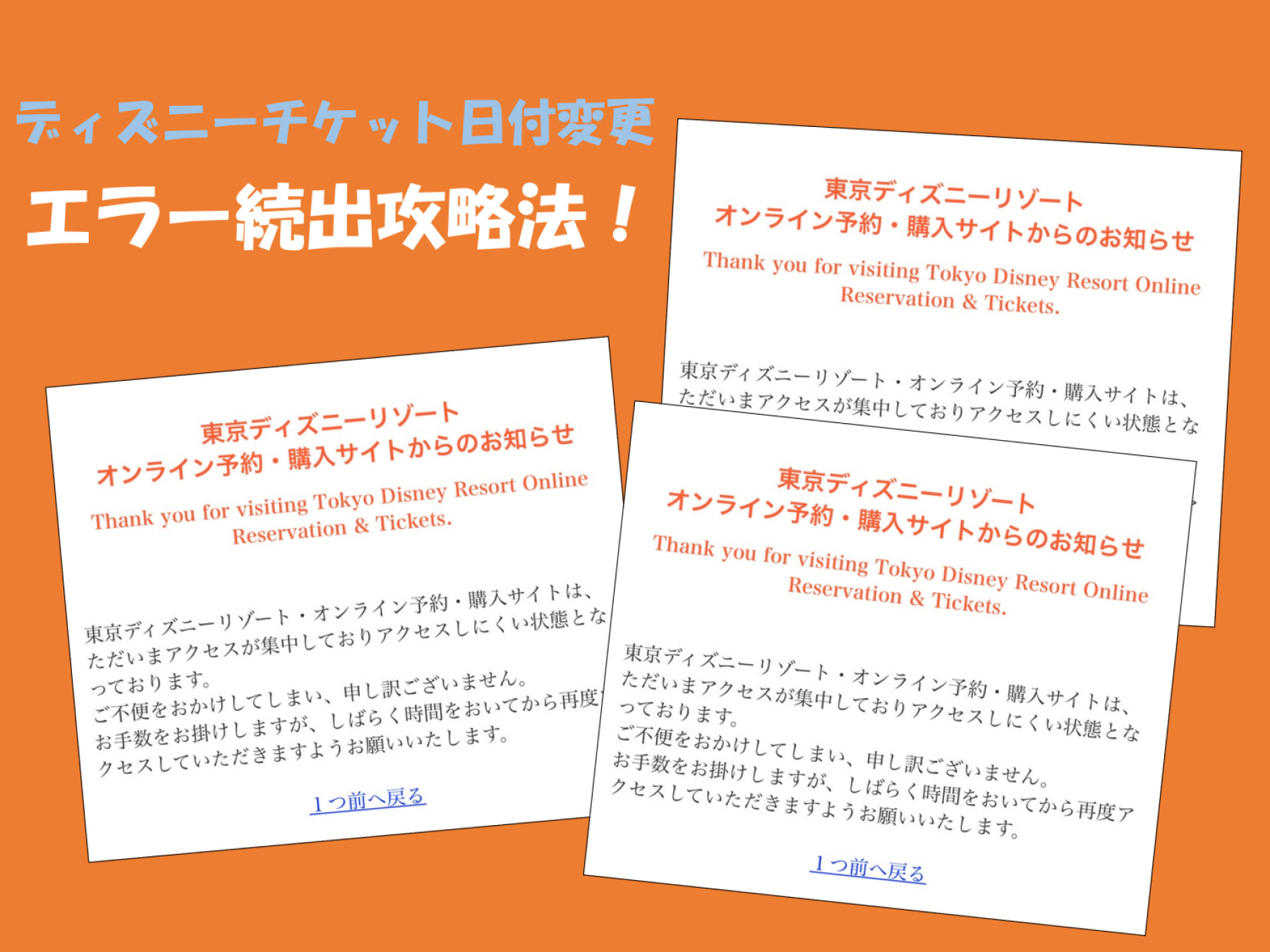 |  |
「ディズニー チケット 日付変更 アプリ」の画像ギャラリー、詳細は各画像をクリックしてください。
 | 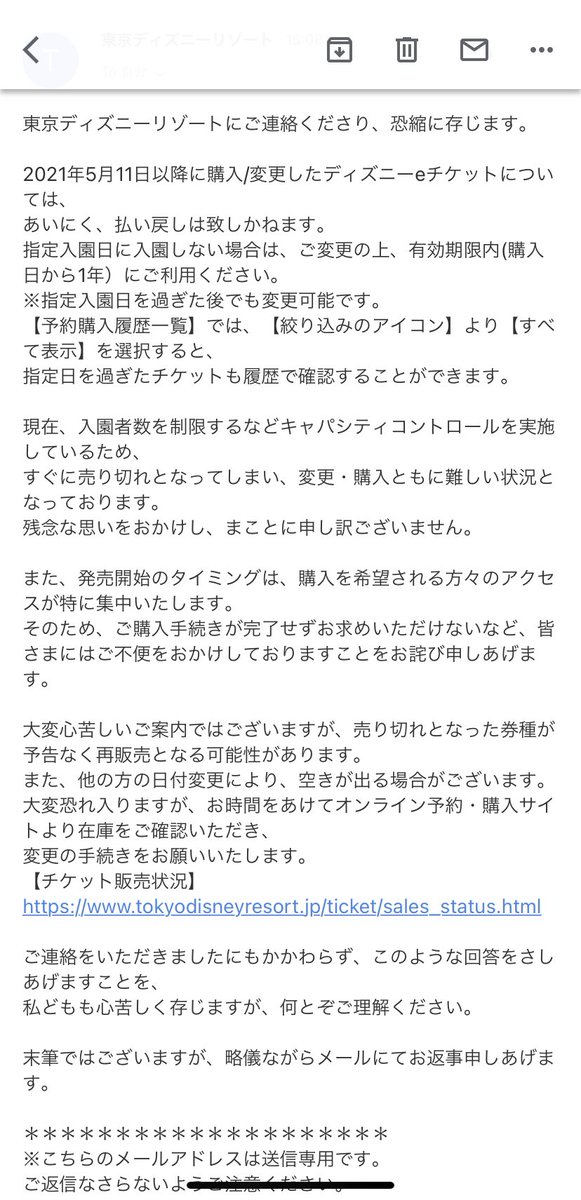 |  |
 | ||
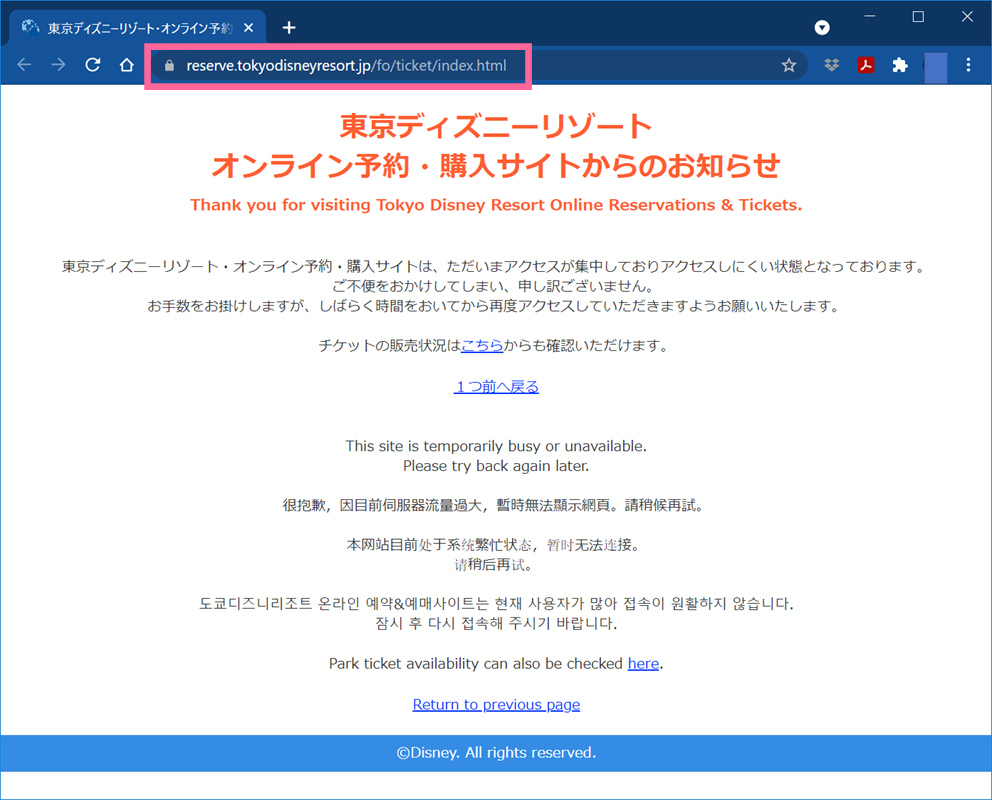 |  | 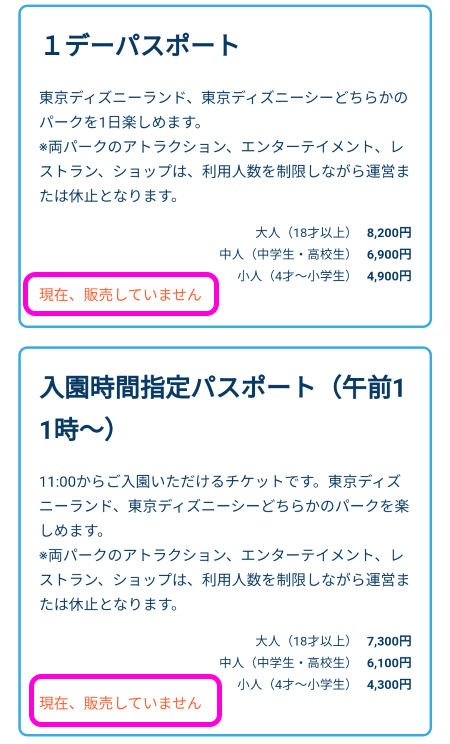 |
 |  |  |
「ディズニー チケット 日付変更 アプリ」の画像ギャラリー、詳細は各画像をクリックしてください。
 |  |  |
 |  | |
 |  |
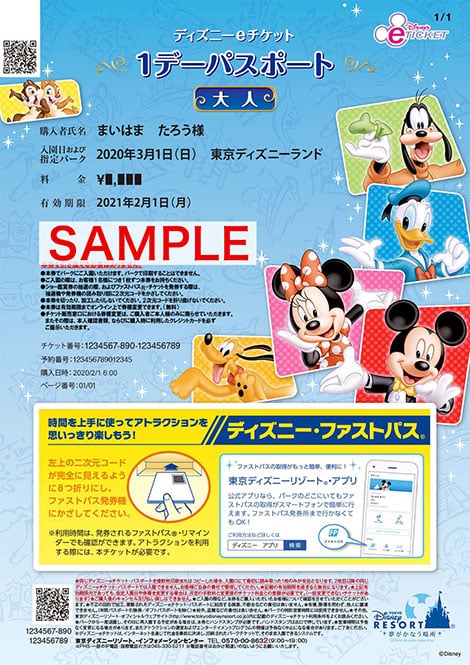
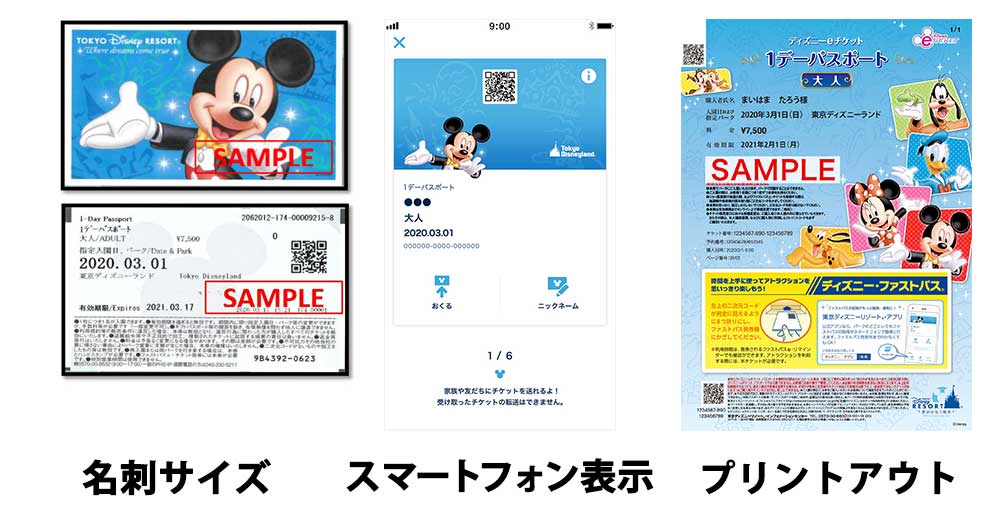
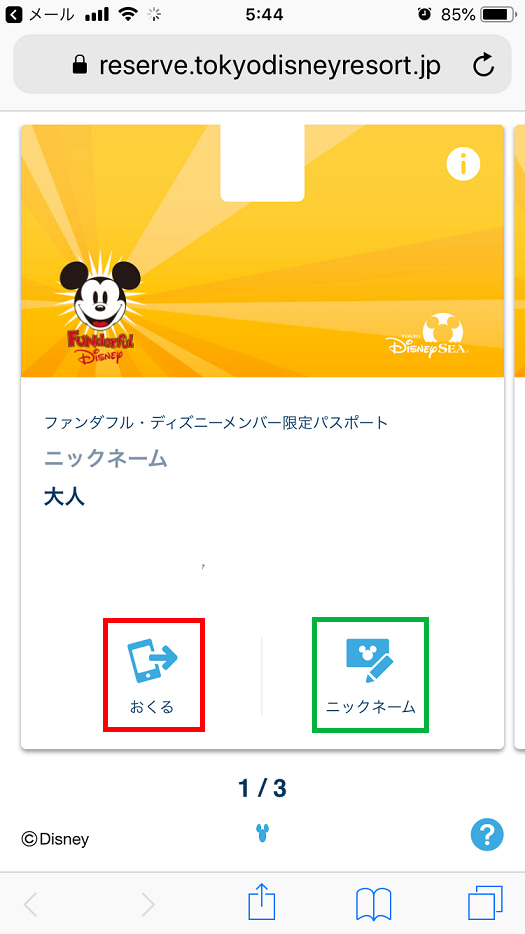
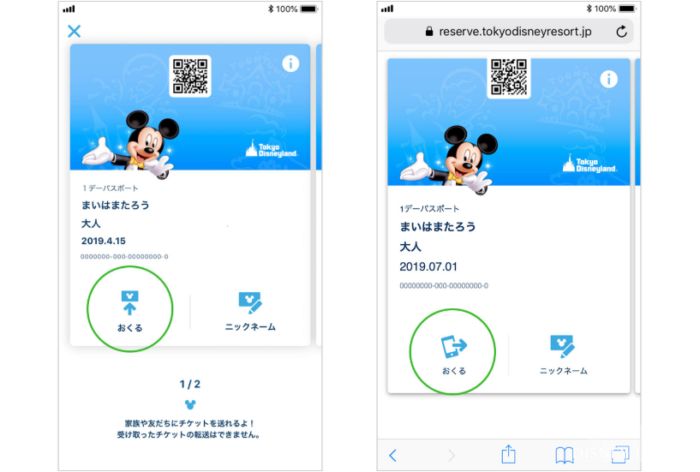
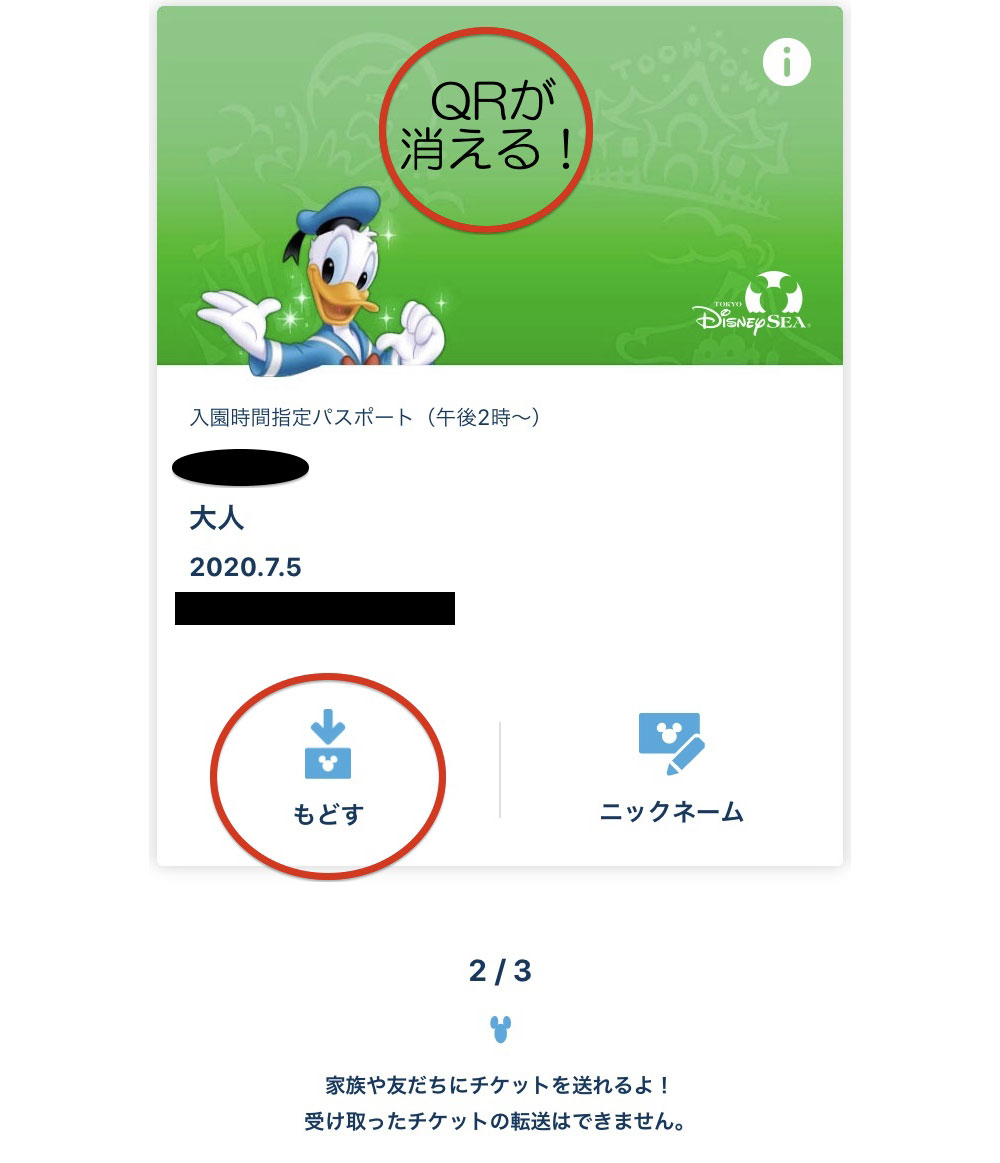
25 アプリのホーム画面を再度表示。これでチケットが表示される。 3 ディズニー公式アプリの購入済みチケットの使い方!家族や友達に送る方法とは? 9 ディズニーチケットの日付変更 の 「起動するアプリを選択」という画面ではChromeやYahoo!などお使いの検索アプリを選んでください。 ※私はChromeを選択しています。 「起動/再起動」をタップすると、右上の表示が「ON」になるのを確認して、左上に出てくるアイコンをタップする。そう


0 件のコメント:
コメントを投稿